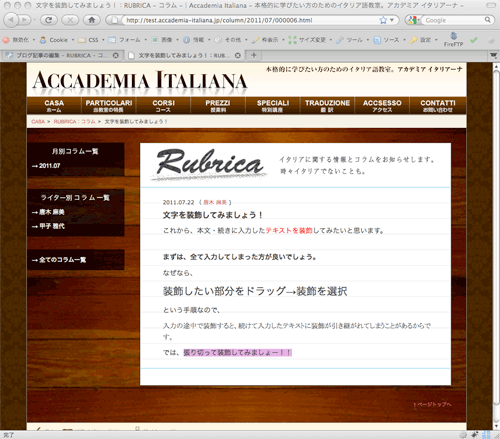
テキストを装飾する
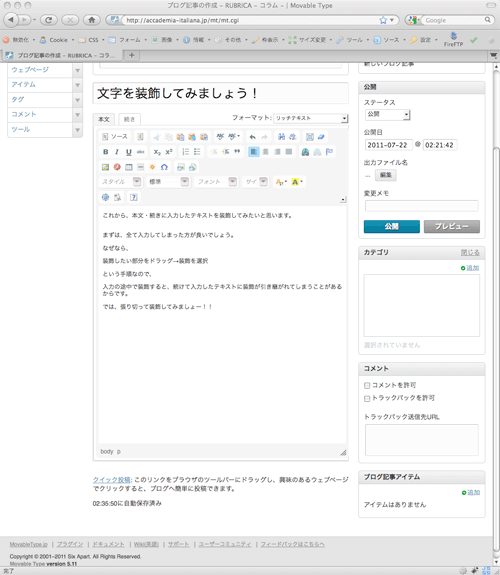
- 新規作成画面に入り記事を入力します。
まずは、全て入力してしまった方が良いでしょう。
なぜなら、装飾したい部分をドラッグ→装飾を選択 という手順なので、
入力の途中で装飾すると、続けて入力したテキストに装飾が引き継がれてしまうことがあるからです。
色を装飾しましょう
装飾したいテキスト部分をドラッグします。
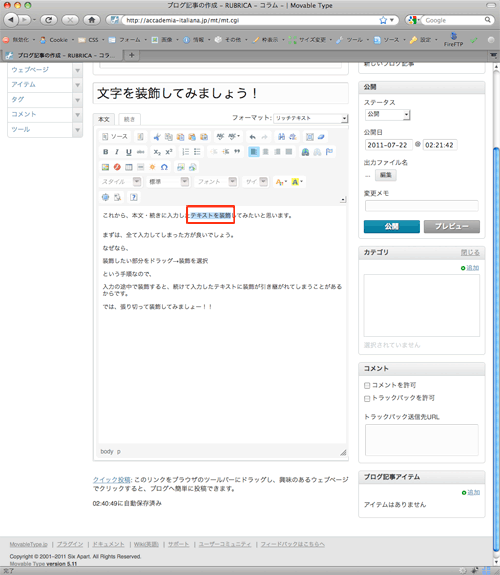
赤枠Aをクリックすると色見本が表示されます。
お好みの色をクリックします。(見本では赤をクリックしました。)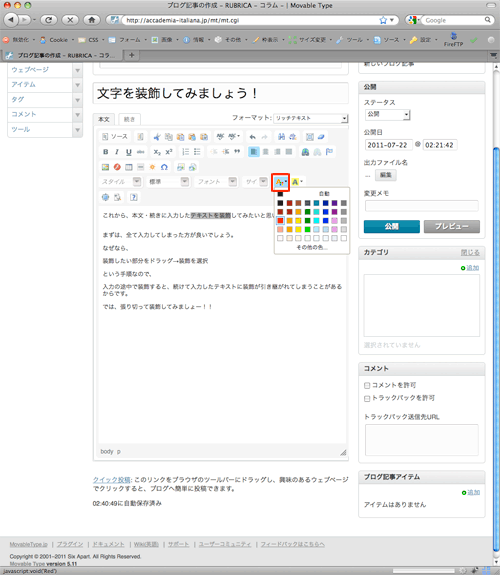
装飾されました!
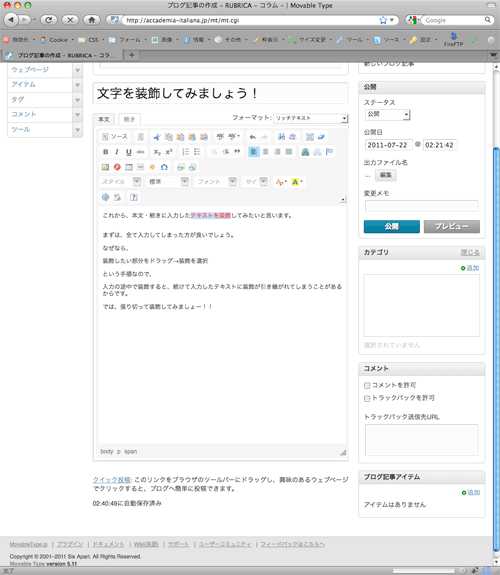
太字に装飾しましょう。
装飾したいテキスト部分をドラッグします。
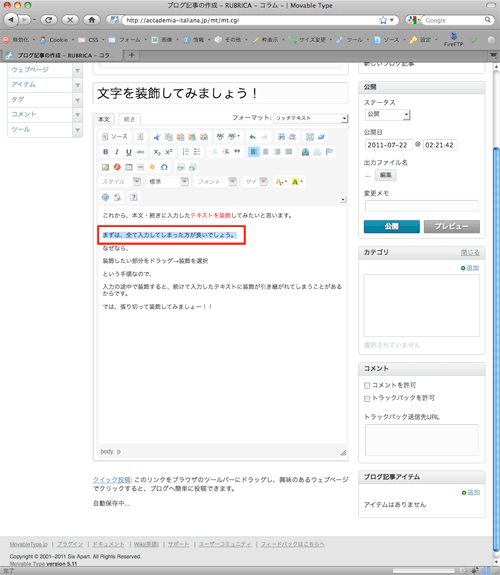
赤枠Bをクリックします。
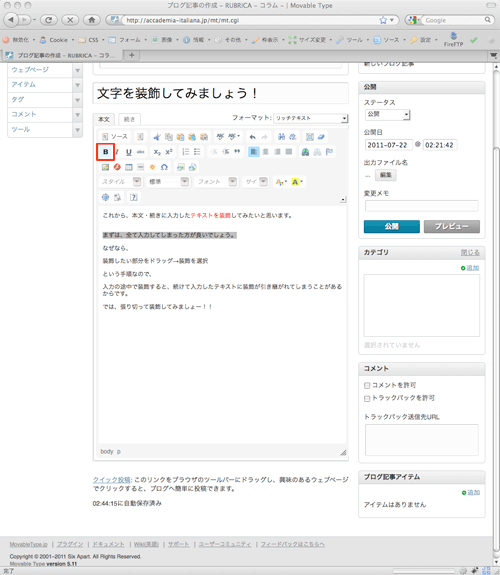
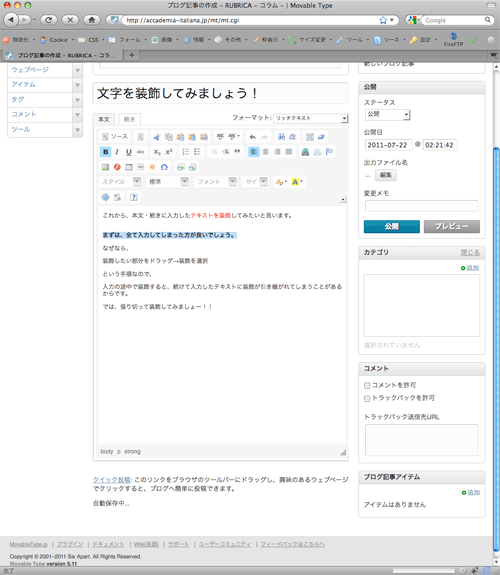
装飾されました!
文字サイズを変更しましょう。
変更したいテキスト部分をドラッグします。
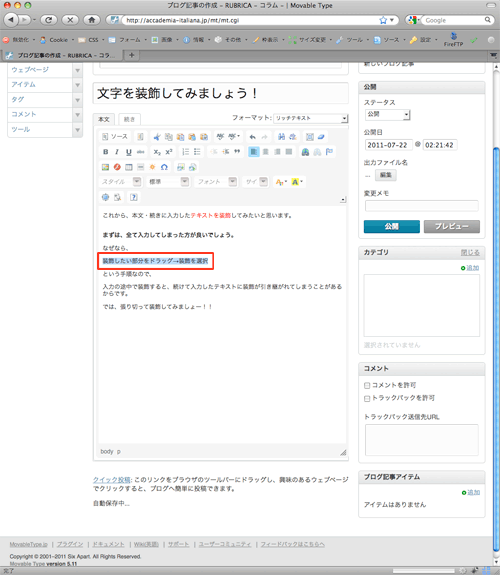
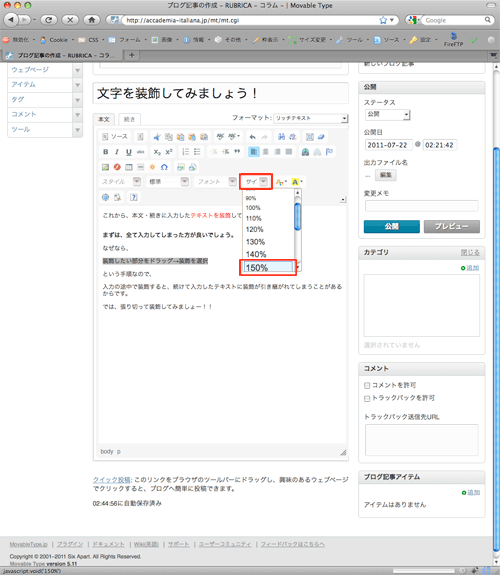
赤枠サイズをクリックすると現在のサイズに対して何%にするかのリストが表示されます。
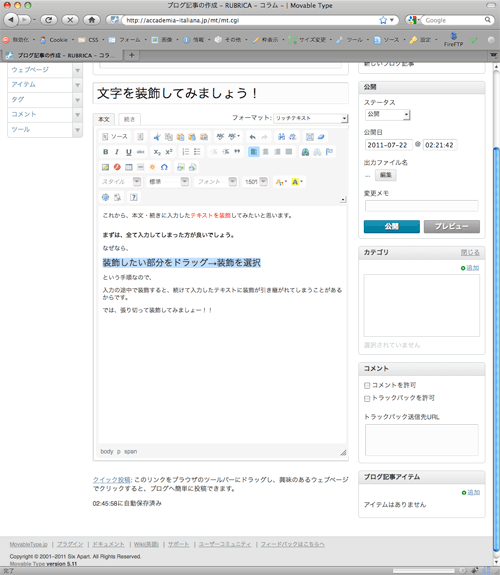
お好みのサイズをクリックします。(見本では150%をクリックしました。)
変更されました!
文字フォントを変更しましょう。
変更したいテキスト部分をドラッグします。
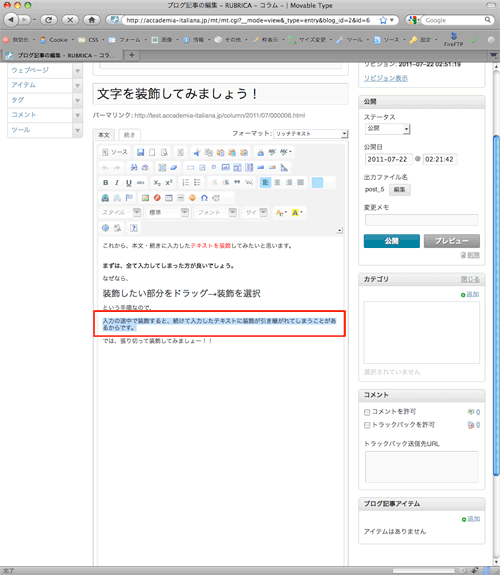
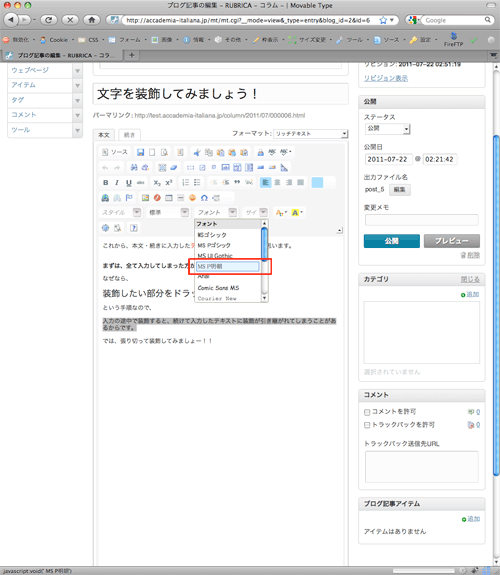
赤枠フォントをクリックして見本の中から選びましょう。
(見本ではMS明朝をクリックしました。)
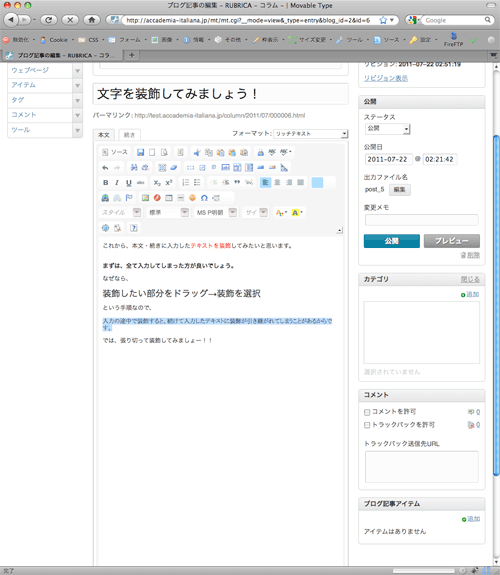
変更されました!
文字の背景色を装飾しましょう。
装飾したいテキスト部分をドラッグします。
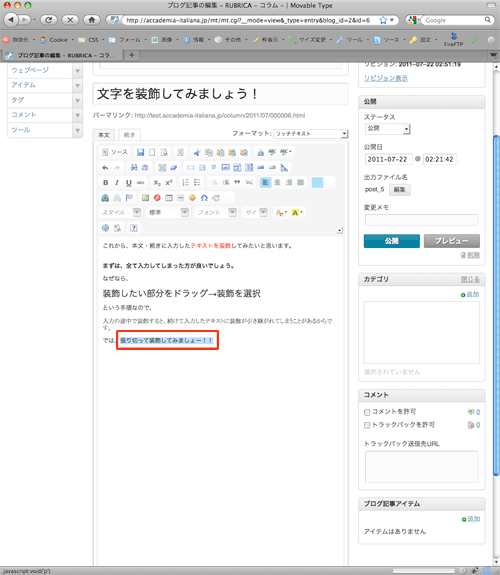
赤枠Aをクリックすると色見本が表示されます。
お好みの色をクリックします。(見本では赤をクリックしました。)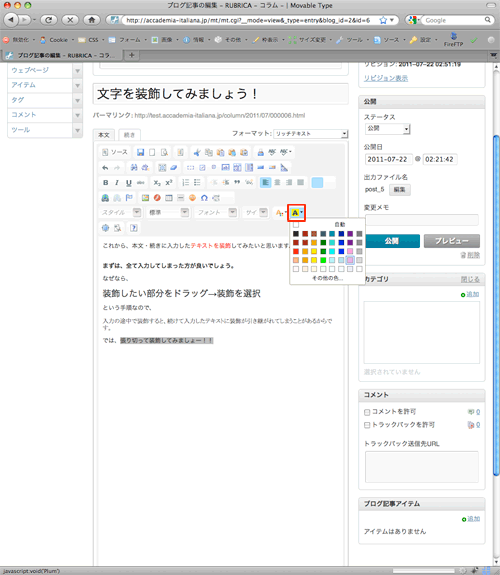
装飾されました!
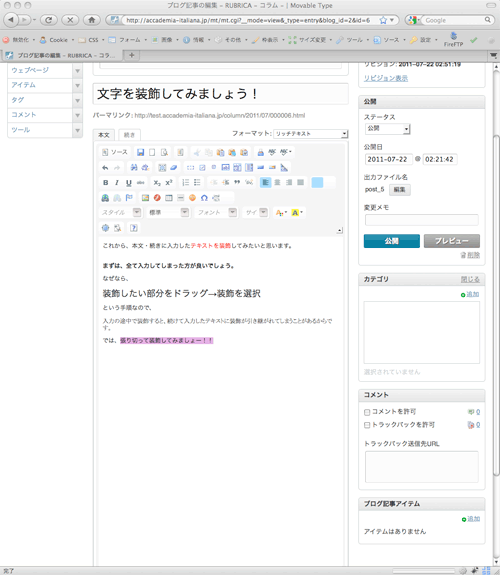
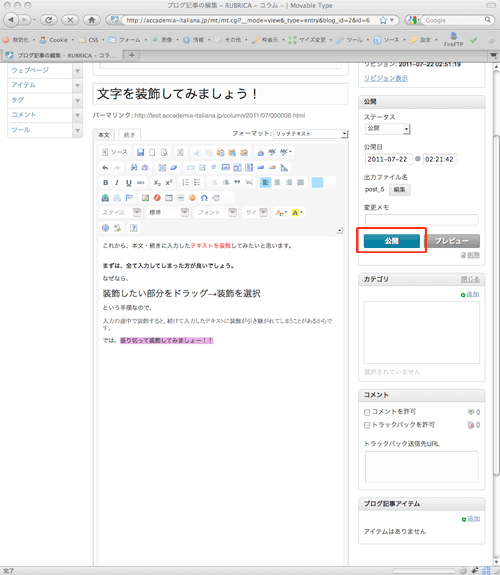
- 装飾が終わったら、右下の公開ボタンをクリックします。
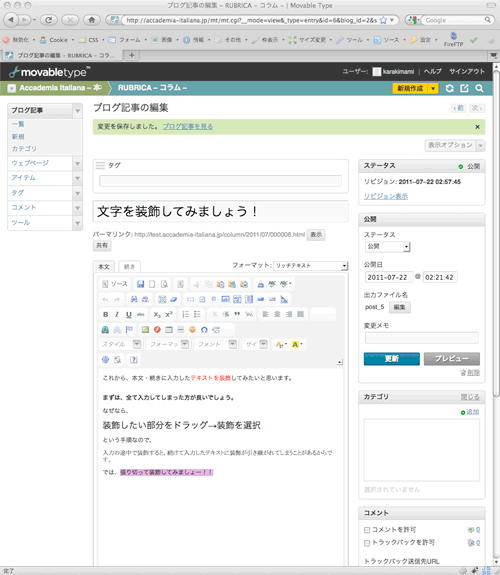
- ブログ記事を保存しました。と出たら完了です。
- ブログ記事を見てみましょう。