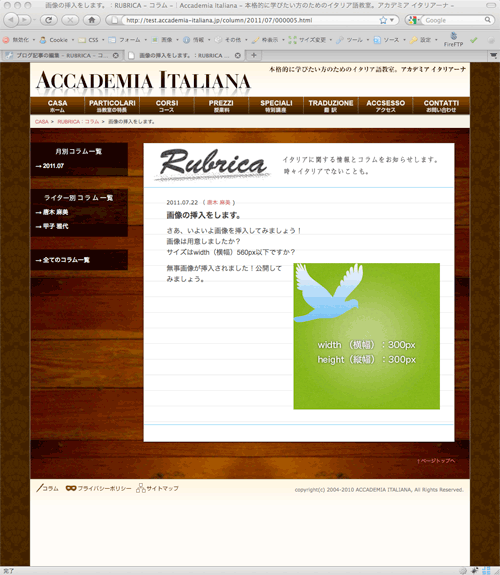
画像を挿入する
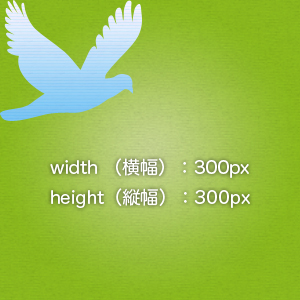 ←ファイル名「test_image.jpg」を本文に挿入してみましょう。
挿入する画像はwidth(横幅):560px以下でなければいけません。
画像をリサイズ(サイズ変更)するために無料の画像編集ソフトをインストールしてご使用ください。
貴方がwindowsユーザーならPhotoscape(http://www.photoscape.org/ps/main/index.php?lc=jp)あたりがお勧めです。
使用方法についてのご質問は回答しかねますのでソフトのwebサイトでご確認ください。
- 新規作成画面に入り記事を入力します。
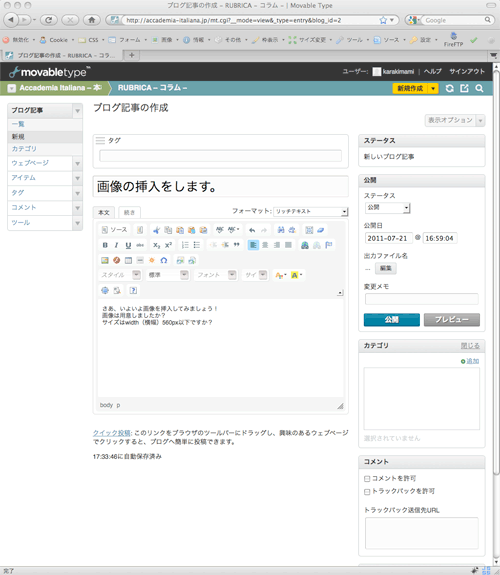
- 赤枠画像の挿入ボタンをクリックします。
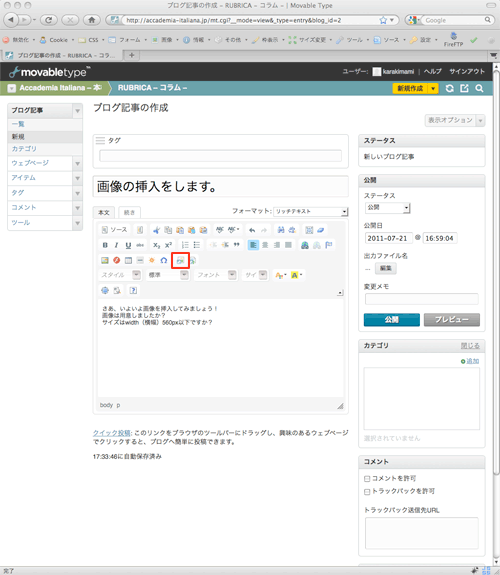
- 画像の挿入画面が開きます。
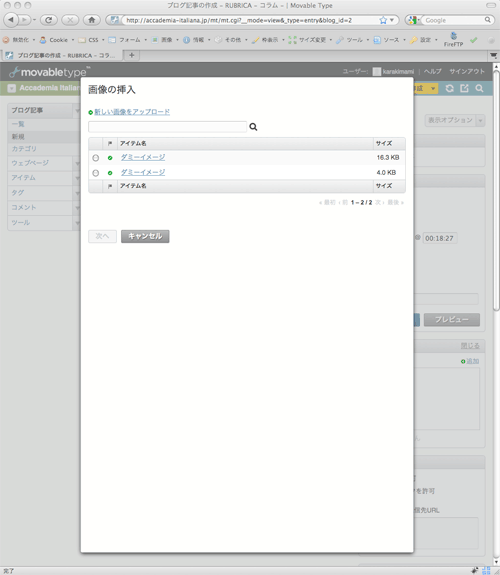
- 既にアップロードしてある画像ファイルを選択する時はファイル名をクリックします。
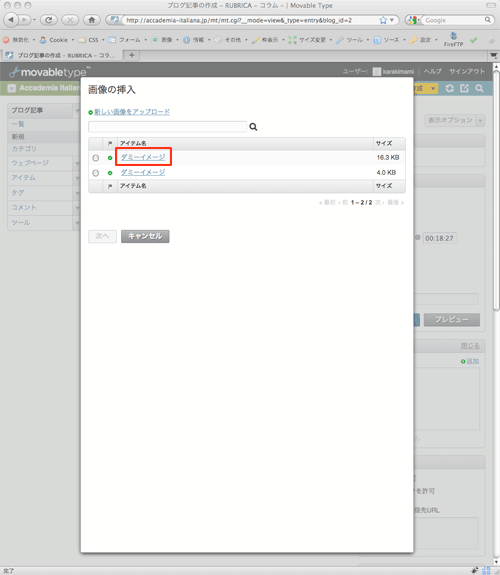
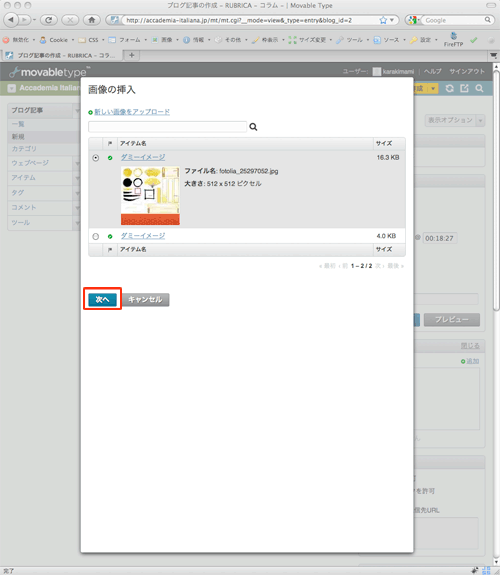
- 選択した画像ファイルのサムネイルが表示されるのでよければ次へボタンをクリックします。
選択しなおす場合はもう一度画像ファイル名をクリックして3に戻ります。
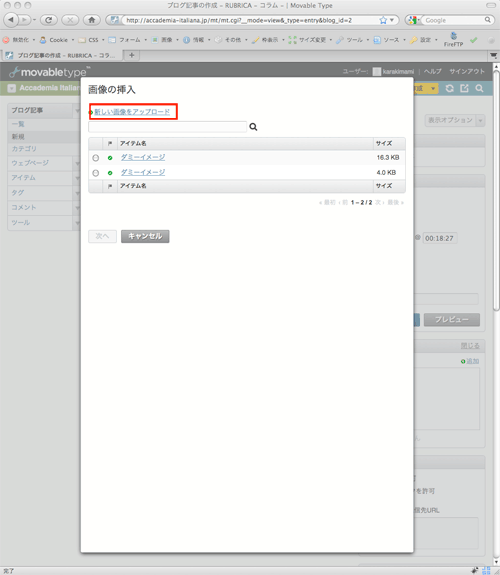
- 新しく画像をアップロードする場合は、赤枠新しい画像をアップロードをクリックします。
- 赤枠選択ボタンをクリックします。
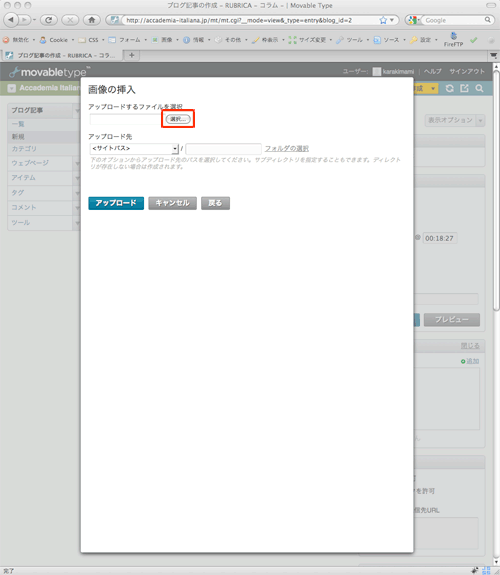
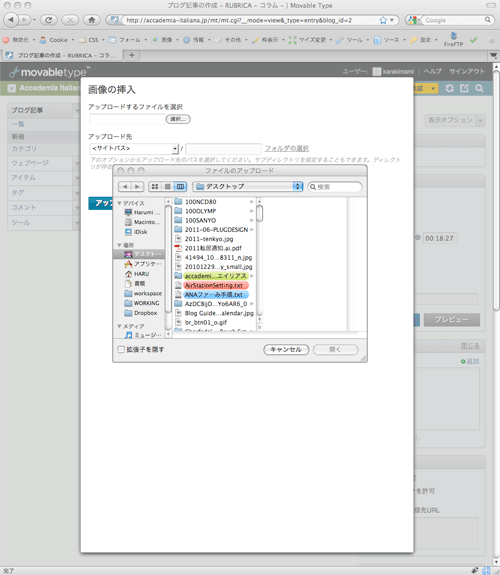
- PCの中から選択出来るようになります。
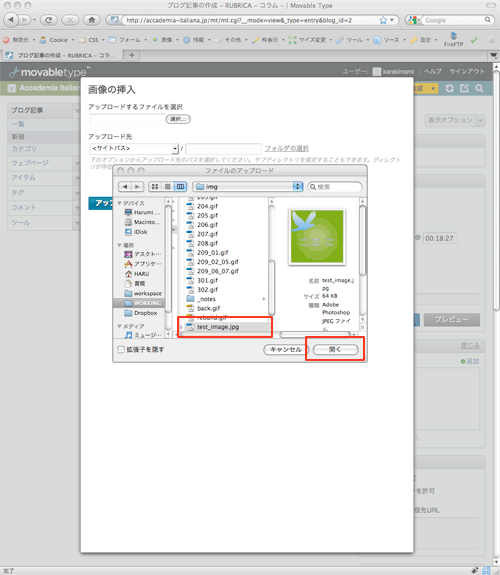
- 該当の画像ファイルを選択したら、開くボタンをクリックします。
- アップロードボタンをクリックします。
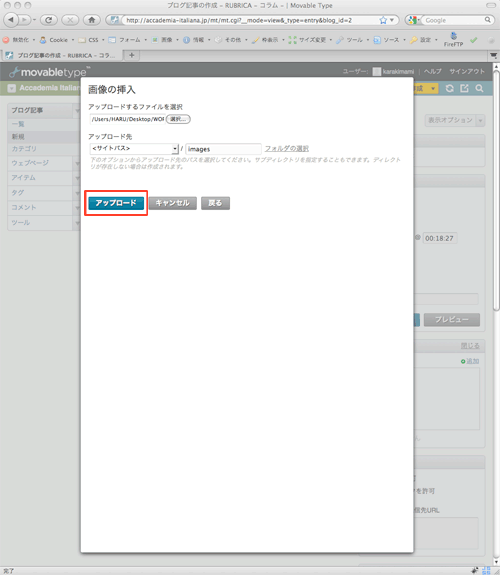
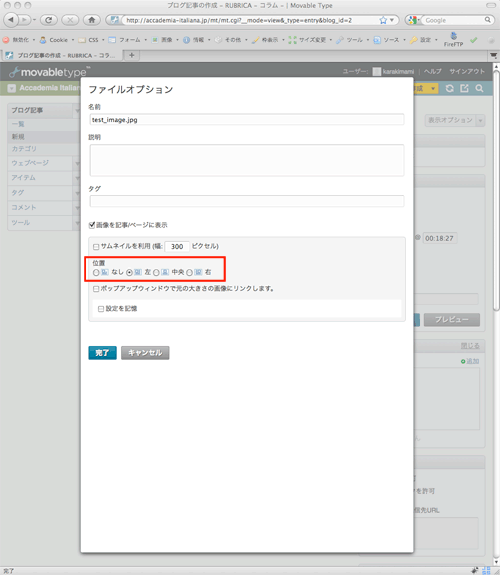
- ファイルオプション画面に移ります。
名前:画像の名前です。日本語も使用出来ます。デフォルトでは画像ファイル名が入っています。そのままでよければ変更しなくて結構です。
位置:四択から選択します。今は「なし」を選択してみましょう。
最後に完了ボタンをクリックします。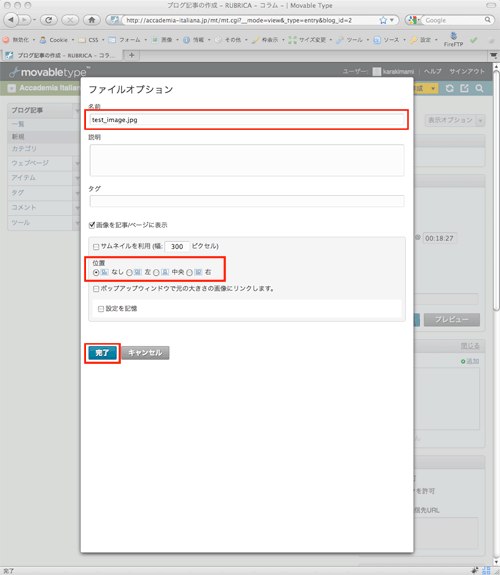
- 本文に画像が挿入されました。
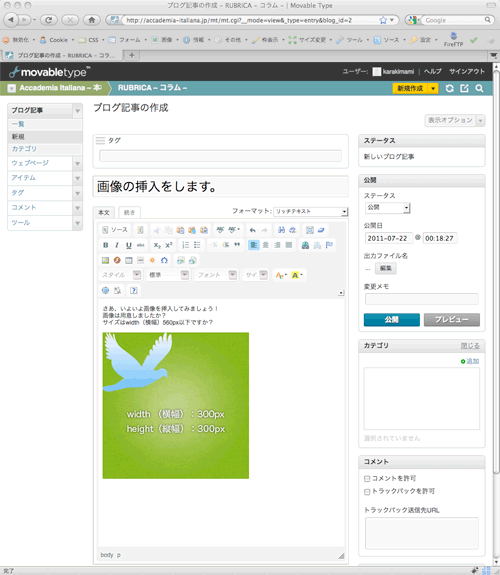
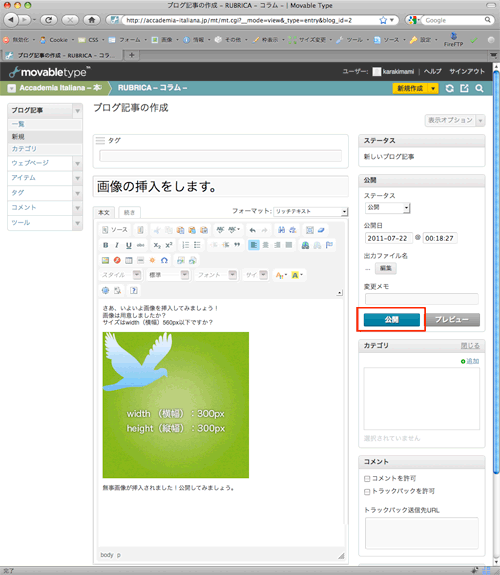
- 続けて文章を入力し、公開してみましょう。
- ブログ記事を保存しました。と出たら完了です。
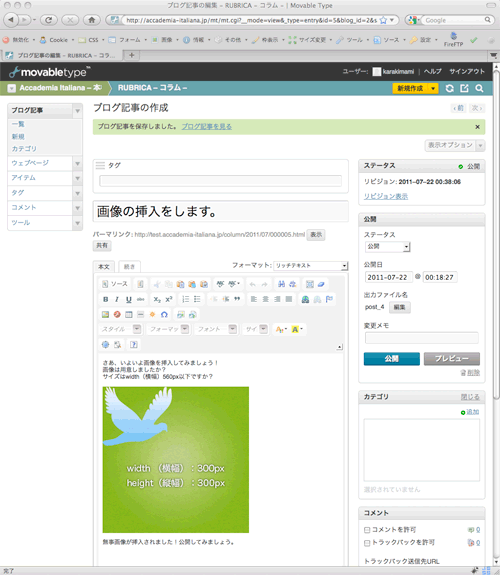
- ブログ記事を見てみましょう。
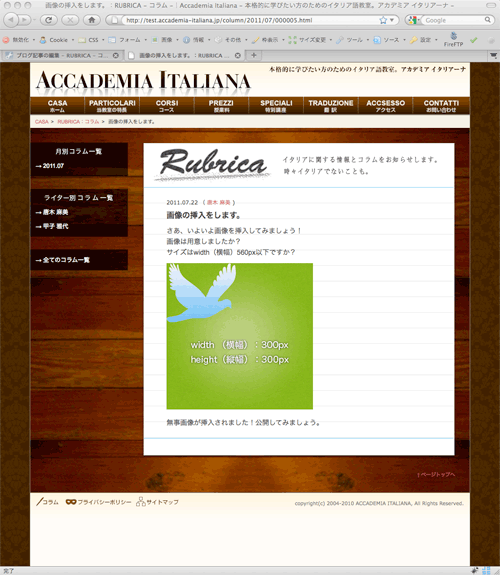
※Point!画像の位置あれこれ
- 位置:左の場合。
ぱっと見、「位置:なし」の時と変わりませんが…
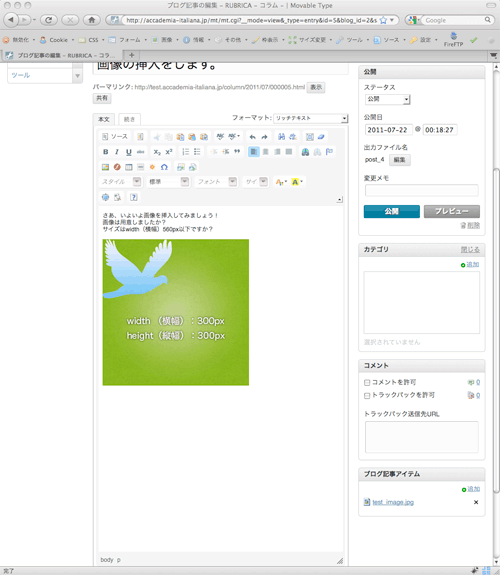
画像の後ろに入力した文章が、画像の右側に回り込んで表示されます。
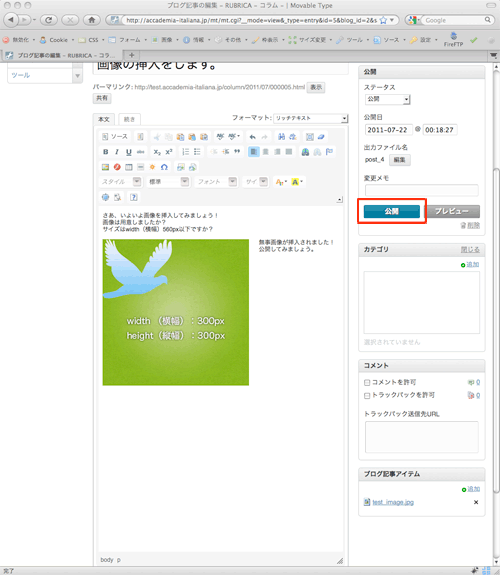
公開ボタンを押した後にブログ記事を確認すると
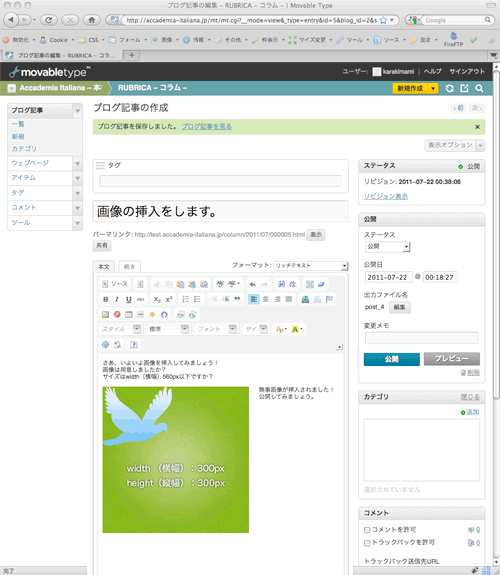
画像は左、文章は右。というレイアウトになります。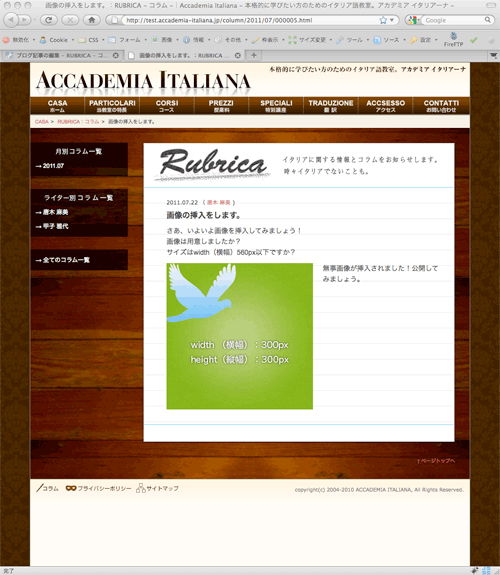
- 位置:中央の場合。
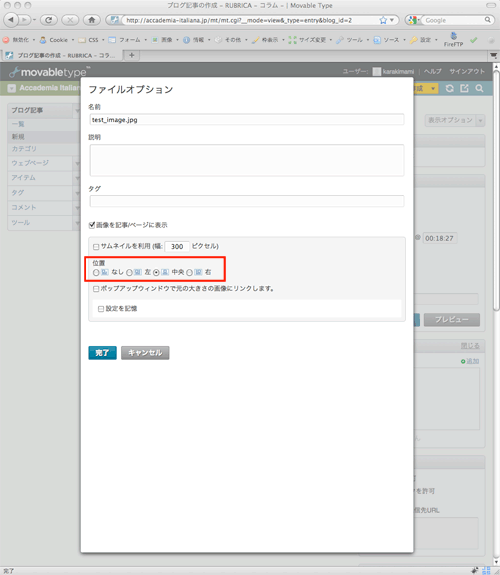
画像が中央揃えになりました。
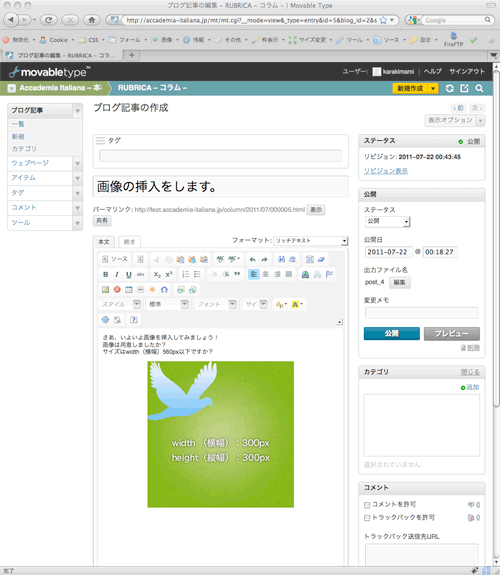
画像の後ろに入力した文章は、改行して左揃え(通常通り)で表示されます。
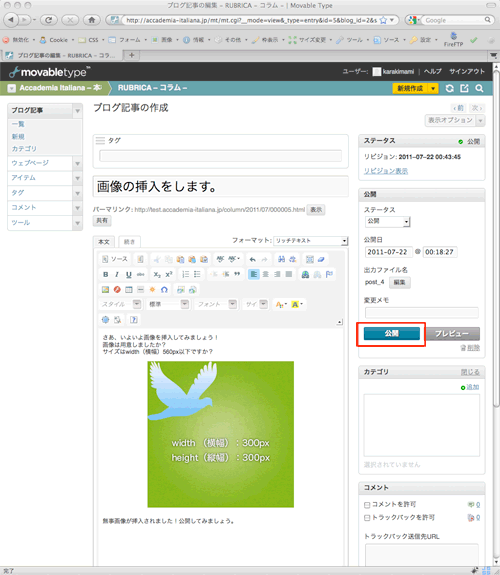
公開ボタンを押した後にブログ記事を確認すると
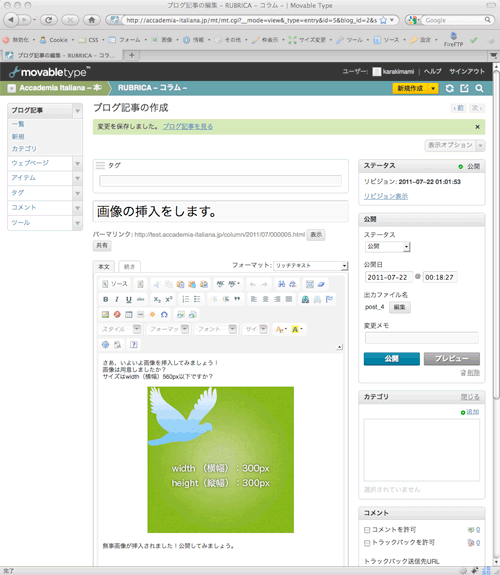
画像は中央、文章は改行して左から。というレイアウトになります。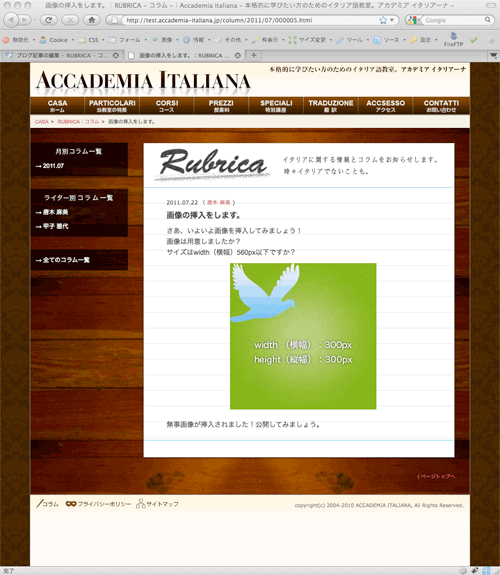
- 位置:右の場合。
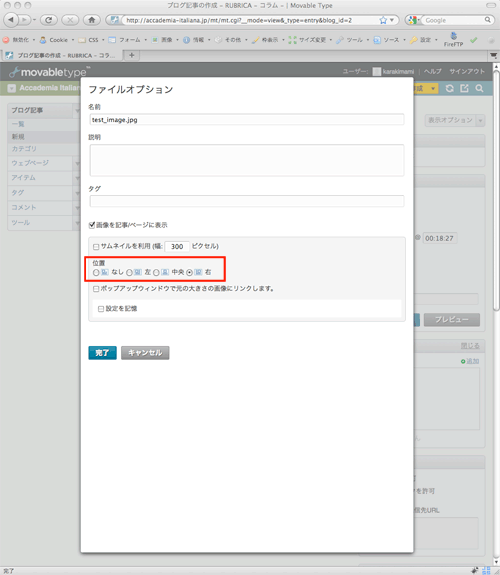
画像が右端に表示されました。
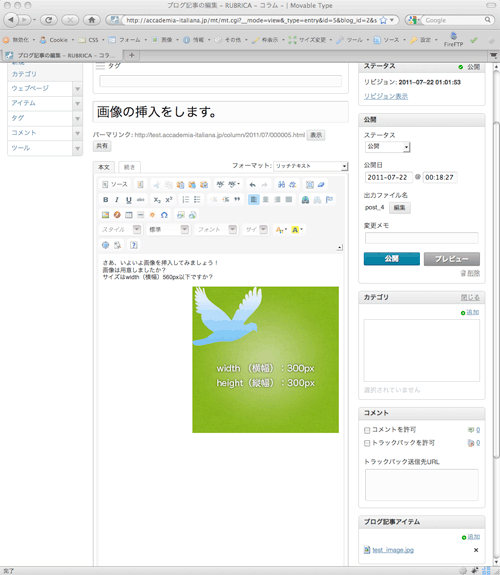
画像の後ろに入力した文章が、画像の左側に回り込んで表示されます。
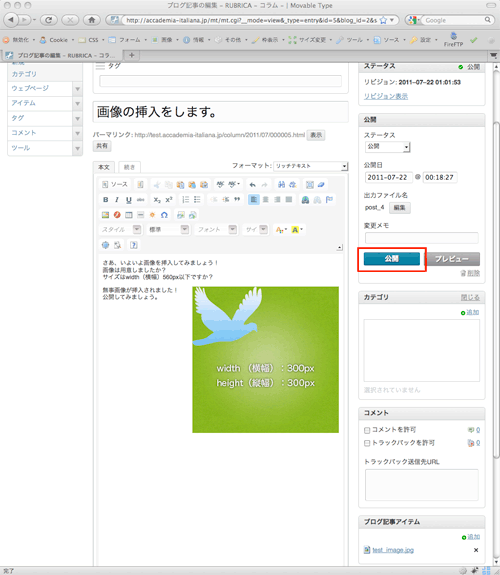
公開ボタンを押した後にブログ記事を確認すると
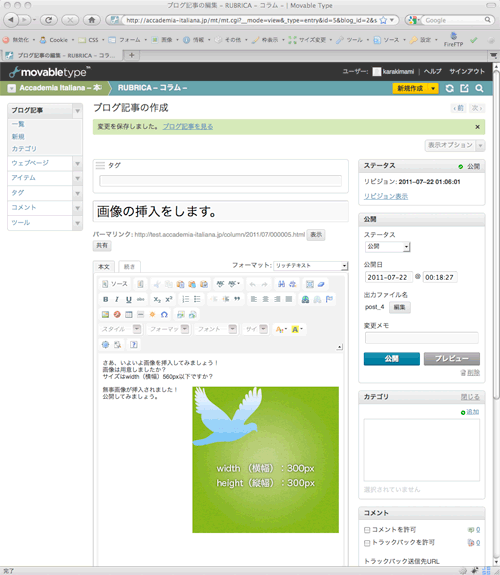
画像は右、文章は左。というレイアウトになります。