新規入力方法
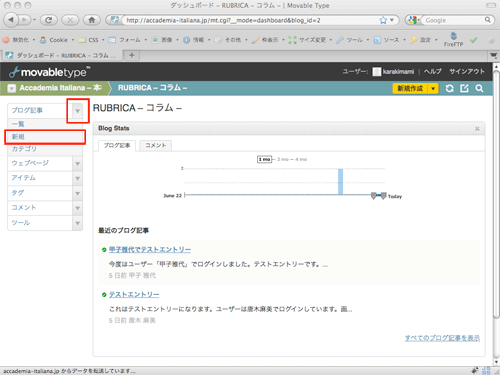
- 下図の赤枠を参照に、ブログ記事の横の▼ > 新規を選択します。
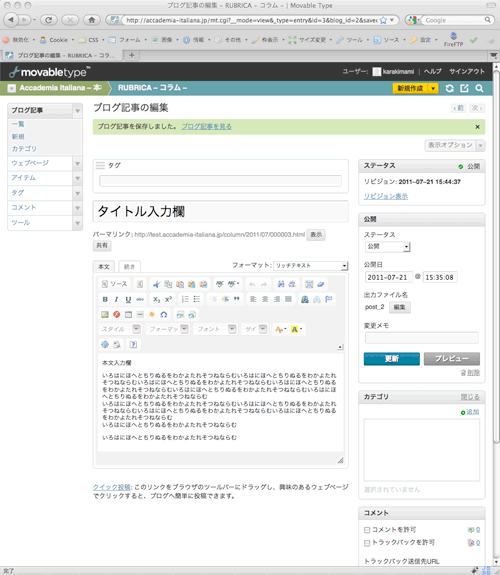
- 新規作成画面に入りました。
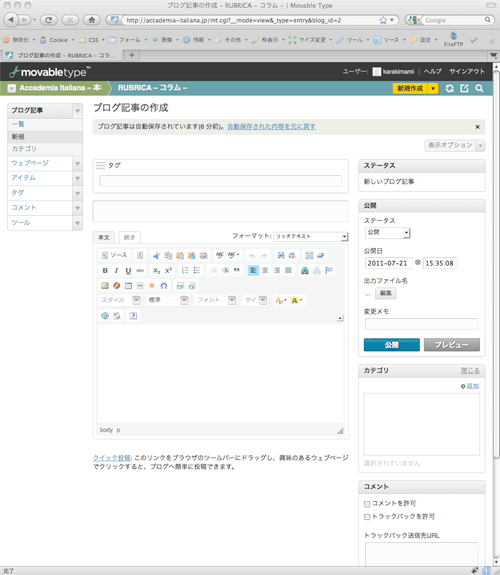
- 記事を入力しましょう。使用するのは赤枠のタイトルと本文と(必要に応じて)続きです。
タイトル:コラムのタイトル
本文:コラムの本文
続き:本文が長く分けたい場合は「続き」タブをクリックして入力欄に続きの文章を入力します。
を入力します。
※Point!本文と続きを入力する時にreturnキーで改行すると段落が変わり、Siftキー+returnキーで改行すると単なる改行になります。使い分けてください。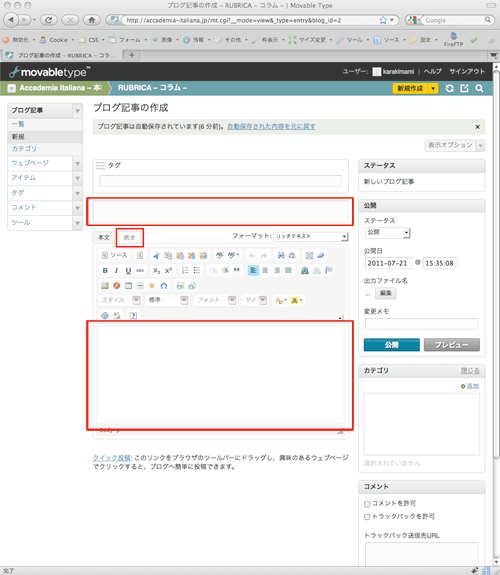
- 記事の入力が終わったら、右下の公開ボタンをクリックします。
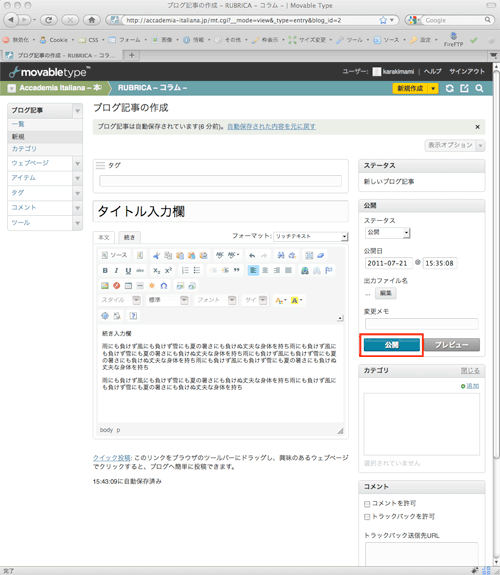
- ブログ記事を保存しました。と出たら完了です。
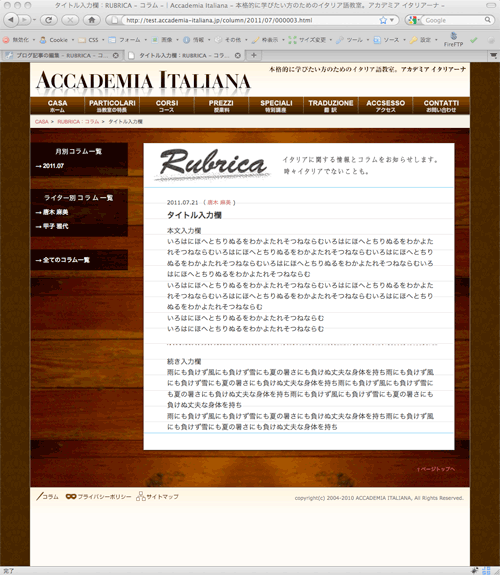
- ブログ記事を見てみましょう。
記事詳細ページです。表示されていますね。
「本文」と「続き」の間にはラインが入ります。
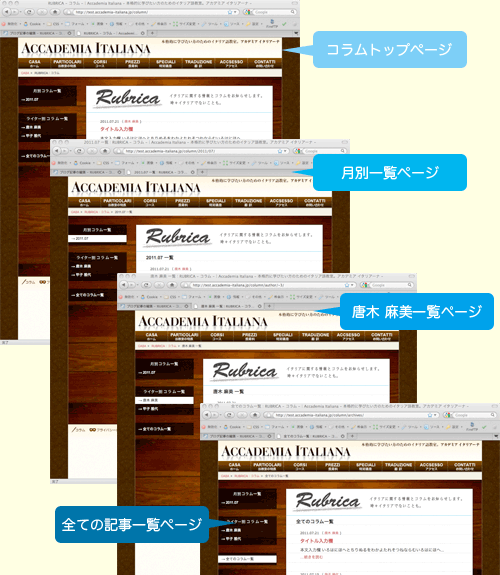
次に他のコラムページも見てみましょう。
トップページ、月別一覧ページ、ユーザー別一覧ページ、全てのコラム一覧ページの全てに今入力した記事が表示されていますね。
次に全体のトップページ、サイトマップページも見てみましょう。
今入力した記事が表示されていますね。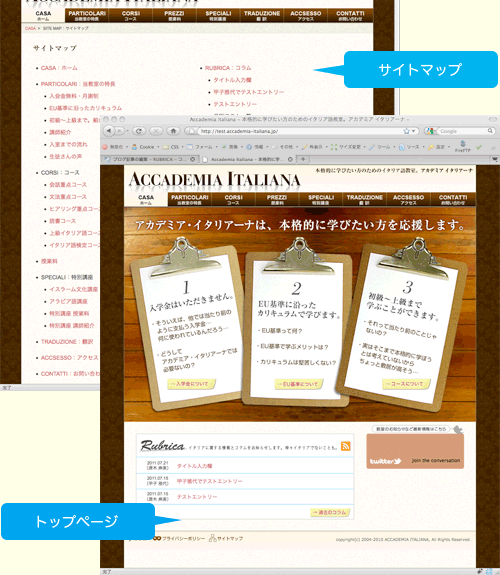
このように、一つ記事を作成しただけで関連づけたページ全てが自動で更新されるのがCMSの特長であり便利な所です。