コラム更新方法
コラムの役割
コラムはTwitterと同じく貴方のウェブサイトを閲覧ユーザーにお知らせする大事な役目をもっています。
Twitterがニュースを発信する役割であるのに対し、コラムは貴方の知識や教養の深さ、フィロソフィーを発信する役割を持っています。
コラムが長い間更新されず古いままですと閲覧ユーザーを飽きさせる可能性がありますので、定期的な更新をおすすめします。
コラム管理画面アクセス方法
- MovableTypeへのアクセス方法を参照に管理画面へアクセスします。
下図の赤枠ブログタブをクリックします。
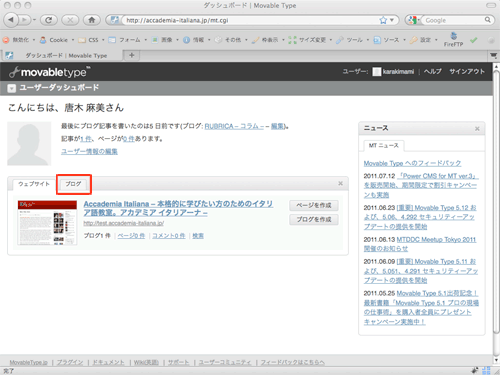
- 登録されているブログが表示されました。
下図赤枠RUBRICA - コラム - をクリックします。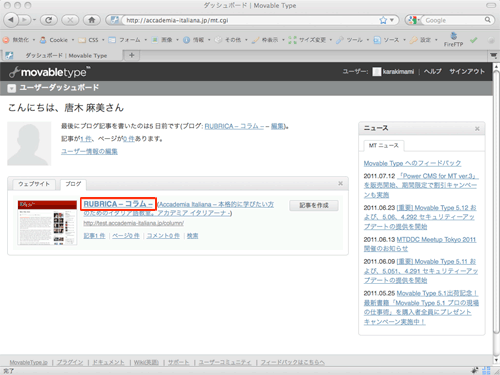
- 管理画面へ入りました。
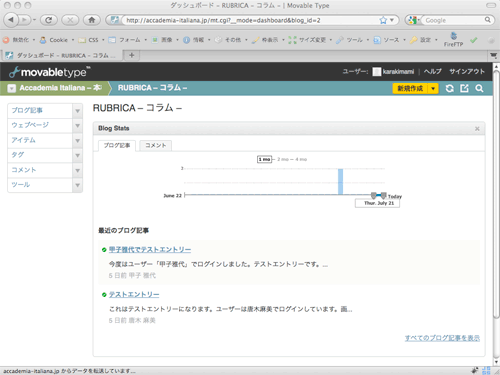
新規入力方法
- 下図の赤枠を参照に、ブログ記事の横の▼ > 新規を選択します。
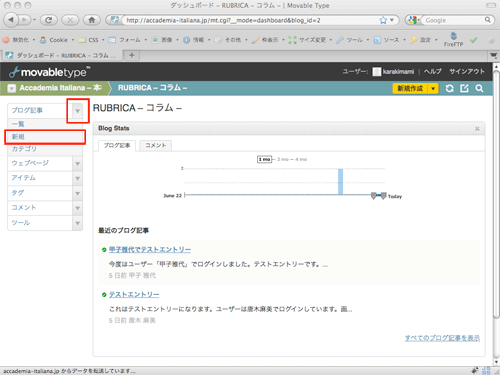
- 新規作成画面に入りました。
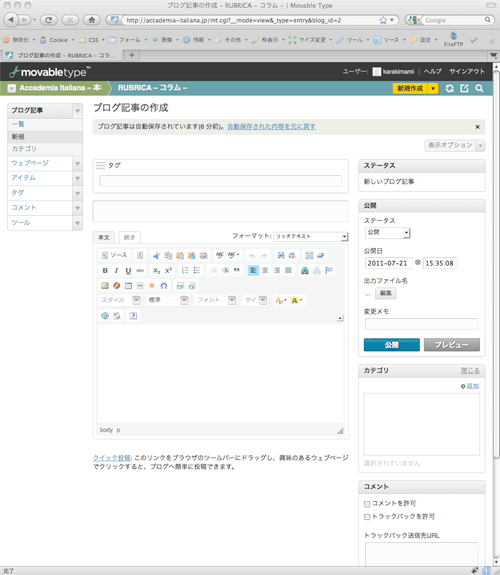
- 記事を入力しましょう。使用するのは赤枠のタイトルと本文と(必要に応じて)続きです。
タイトル:コラムのタイトル
本文:コラムの本文
続き:本文が長く分けたい場合は「続き」タブをクリックして入力欄に続きの文章を入力します。
を入力します。
※Point!本文と続きを入力する時にreturnキーで改行すると段落が変わり、Siftキー+returnキーで改行すると単なる改行になります。使い分けてください。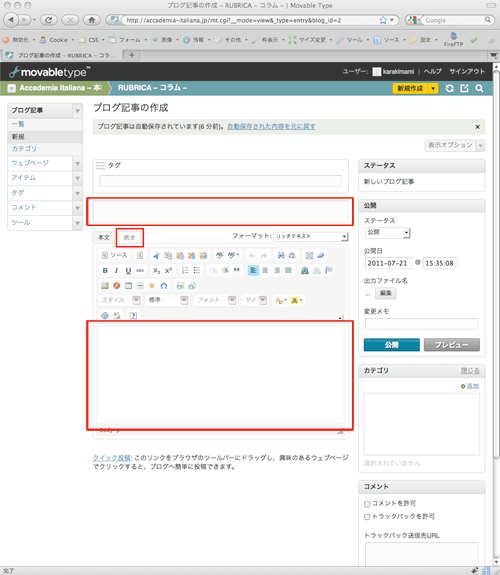
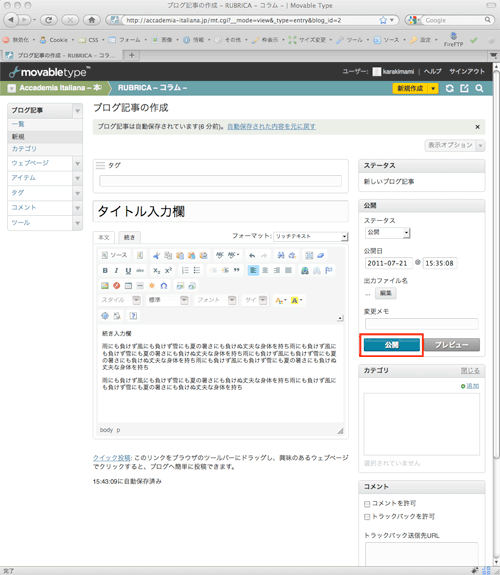
- 記事の入力が終わったら、右下の公開ボタンをクリックします。
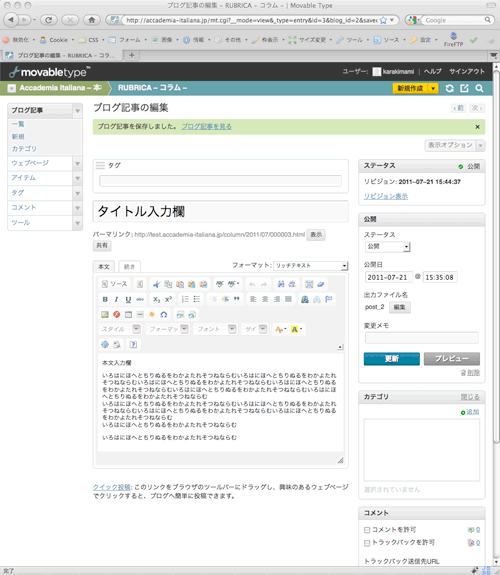
- ブログ記事を保存しました。と出たら完了です。
- ブログ記事を見てみましょう。
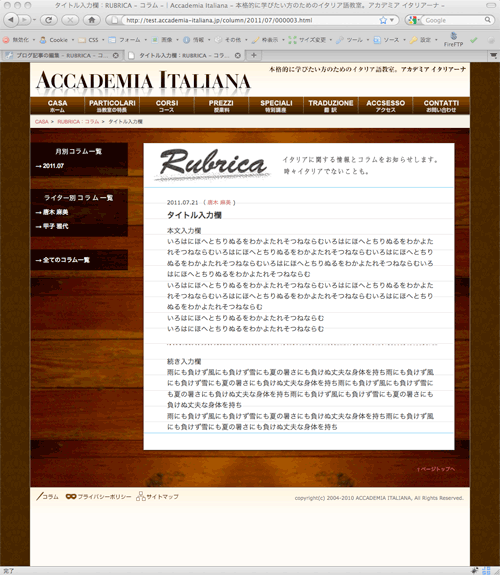
記事詳細ページです。表示されていますね。
「本文」と「続き」の間にはラインが入ります。
次に他のコラムページも見てみましょう。
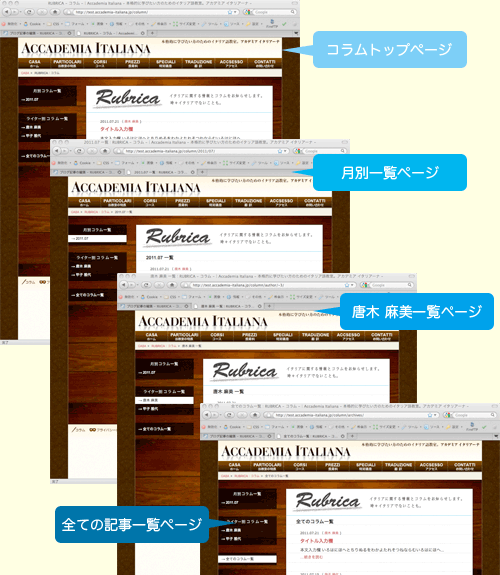
トップページ、月別一覧ページ、ユーザー別一覧ページ、全てのコラム一覧ページの全てに今入力した記事が表示されていますね。
次に全体のトップページ、サイトマップページも見てみましょう。
今入力した記事が表示されていますね。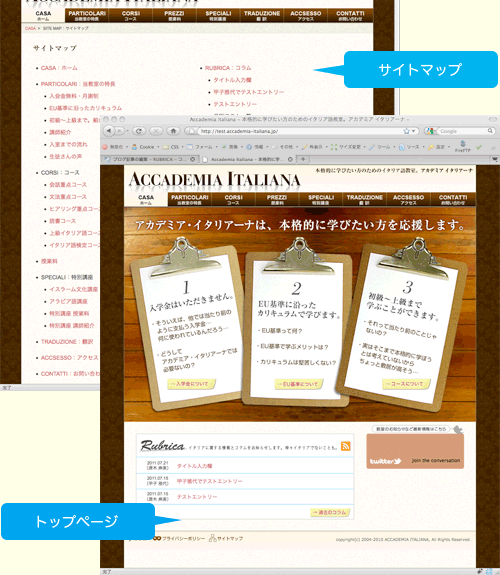
このように、一つ記事を作成しただけで関連づけたページ全てが自動で更新されるのがCMSの特長であり便利な所です。
画像を挿入する
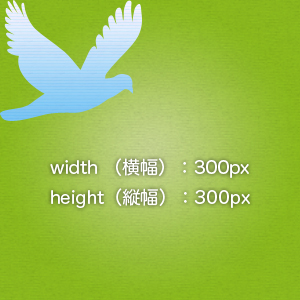 ←ファイル名「test_image.jpg」を本文に挿入してみましょう。
挿入する画像はwidth(横幅):560px以下でなければいけません。
画像をリサイズ(サイズ変更)するために無料の画像編集ソフトをインストールしてご使用ください。
貴方がwindowsユーザーならPhotoscape(http://www.photoscape.org/ps/main/index.php?lc=jp)あたりがお勧めです。
使用方法についてのご質問は回答しかねますのでソフトのwebサイトでご確認ください。
- 新規作成画面に入り記事を入力します。
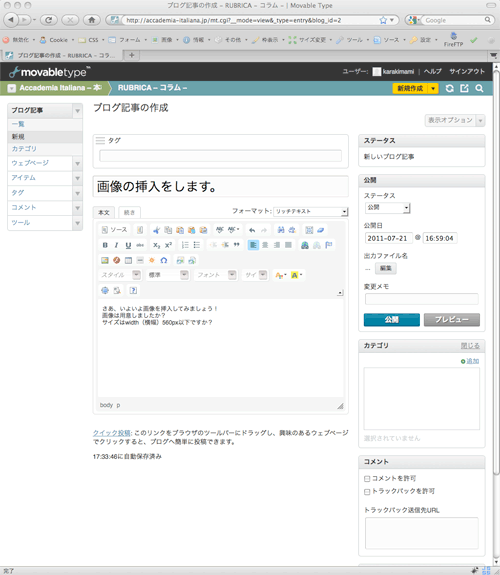
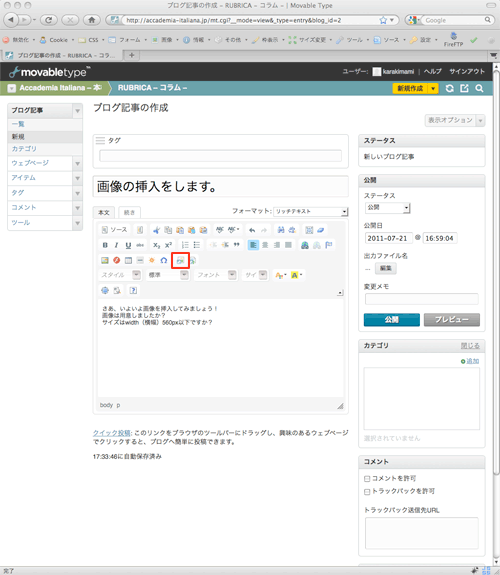
- 赤枠画像の挿入ボタンをクリックします。
- 画像の挿入画面が開きます。
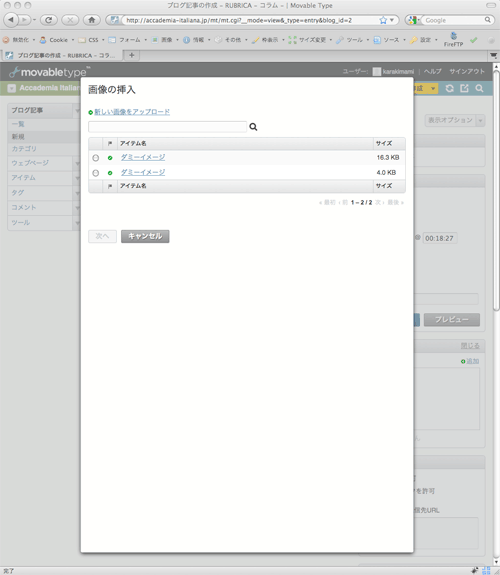
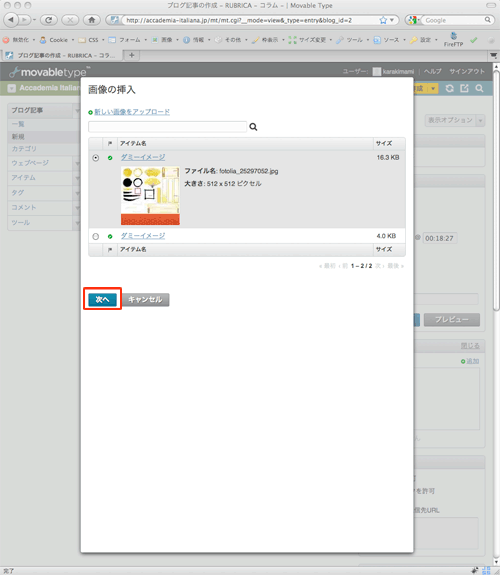
- 既にアップロードしてある画像ファイルを選択する時はファイル名をクリックします。
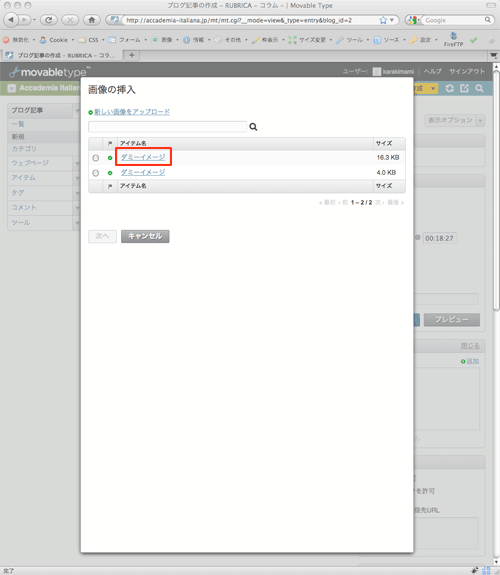
- 選択した画像ファイルのサムネイルが表示されるのでよければ次へボタンをクリックします。
選択しなおす場合はもう一度画像ファイル名をクリックして3に戻ります。
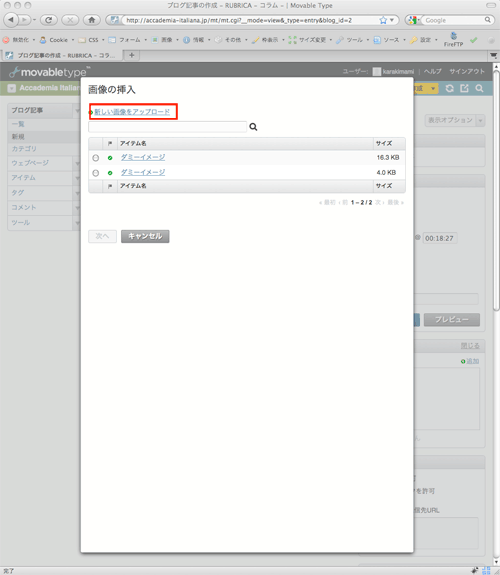
- 新しく画像をアップロードする場合は、赤枠新しい画像をアップロードをクリックします。
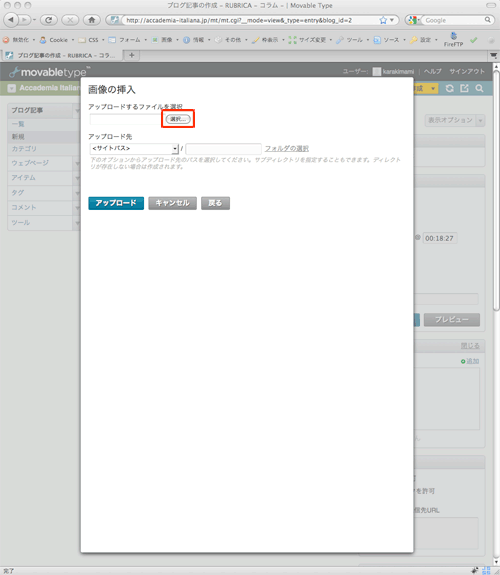
- 赤枠選択ボタンをクリックします。
- PCの中から選択出来るようになります。
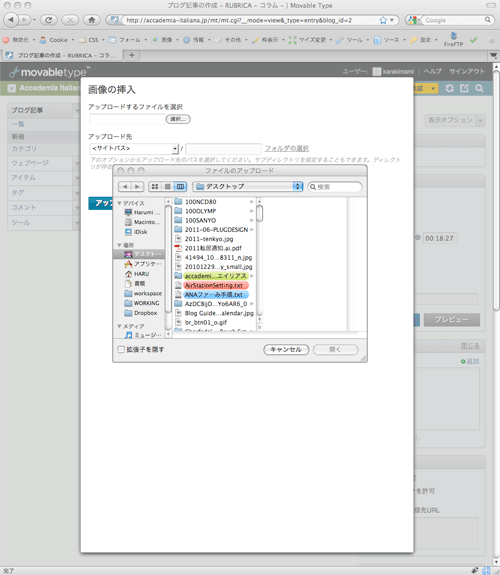
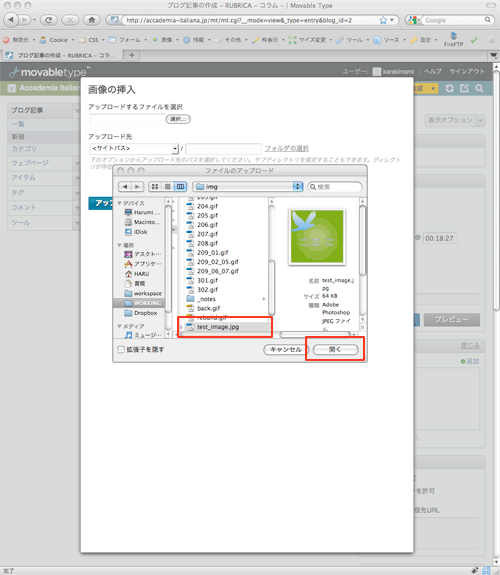
- 該当の画像ファイルを選択したら、開くボタンをクリックします。
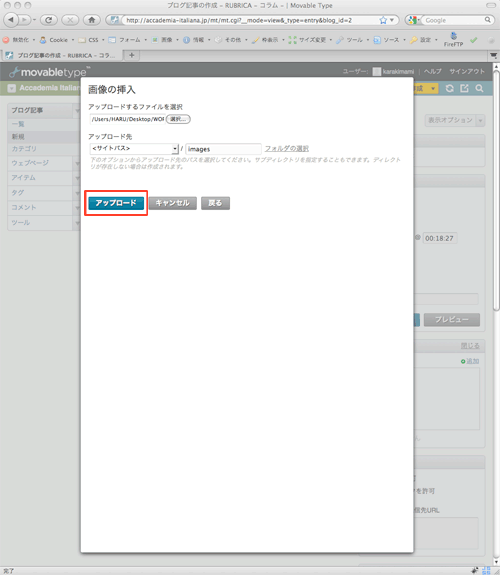
- アップロードボタンをクリックします。
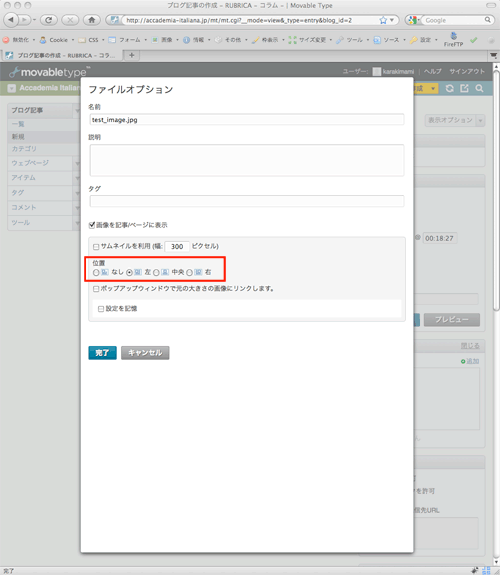
- ファイルオプション画面に移ります。
名前:画像の名前です。日本語も使用出来ます。デフォルトでは画像ファイル名が入っています。そのままでよければ変更しなくて結構です。
位置:四択から選択します。今は「なし」を選択してみましょう。
最後に完了ボタンをクリックします。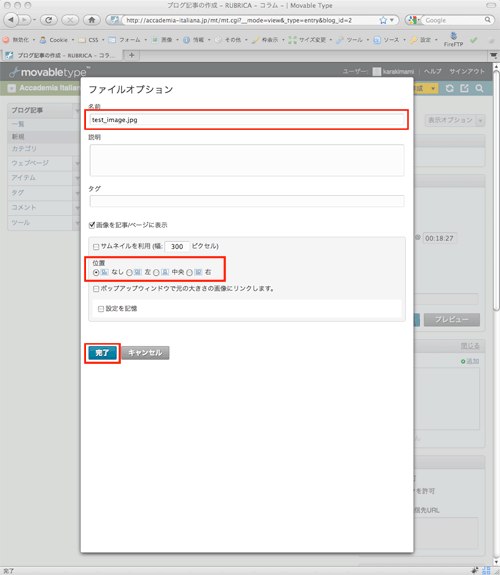
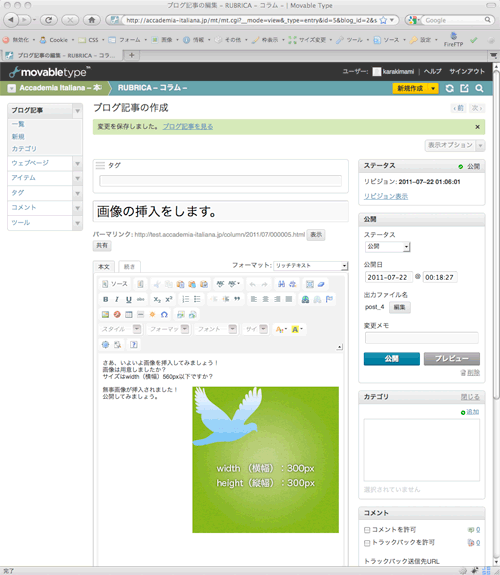
- 本文に画像が挿入されました。
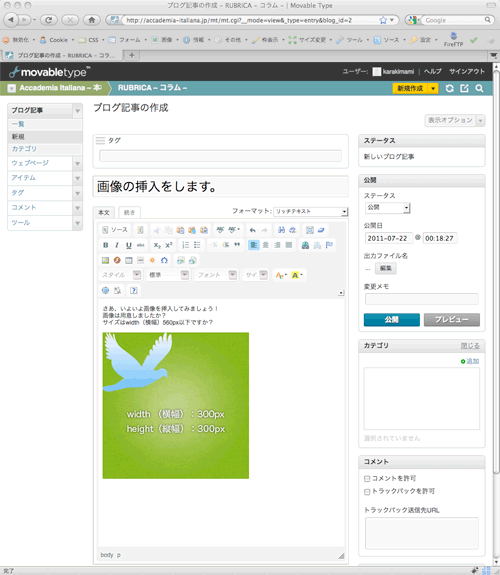
- 続けて文章を入力し、公開してみましょう。
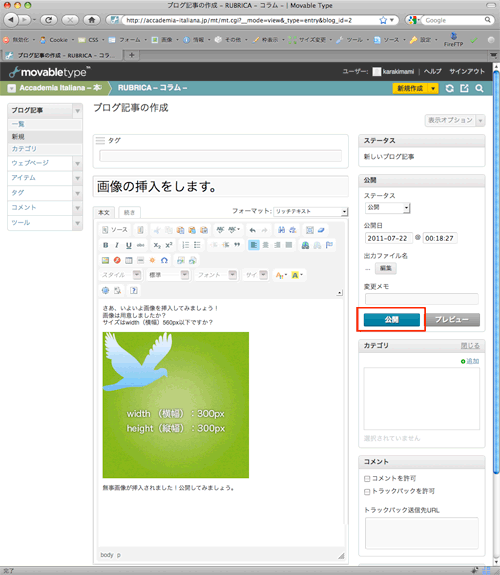
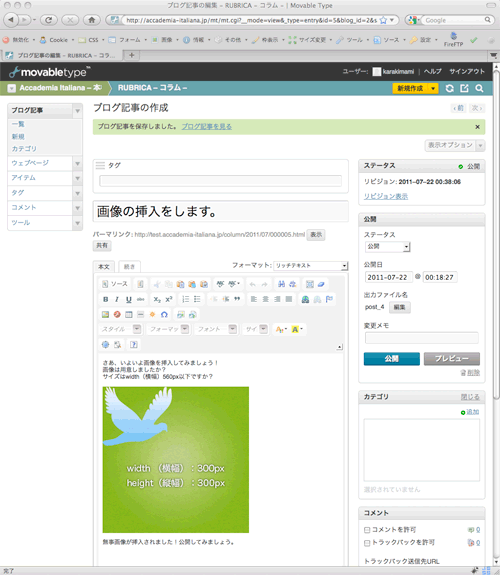
- ブログ記事を保存しました。と出たら完了です。
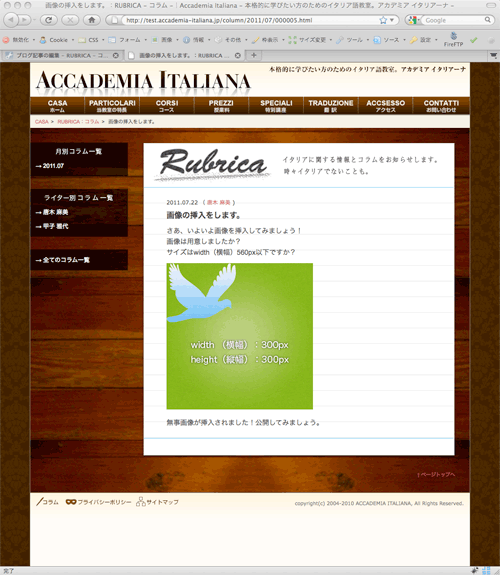
- ブログ記事を見てみましょう。
※Point!画像の位置あれこれ
- 位置:左の場合。
ぱっと見、「位置:なし」の時と変わりませんが…
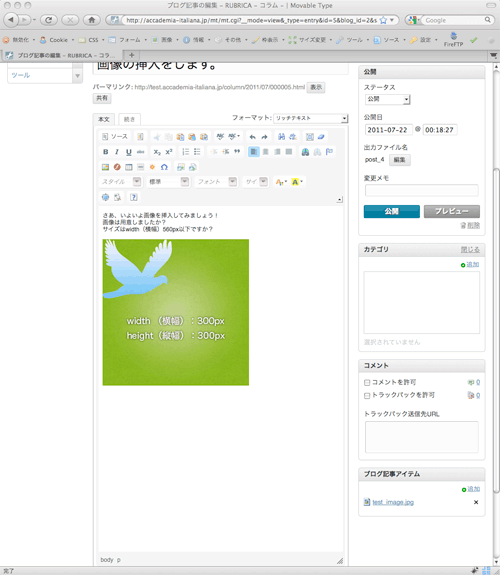
画像の後ろに入力した文章が、画像の右側に回り込んで表示されます。
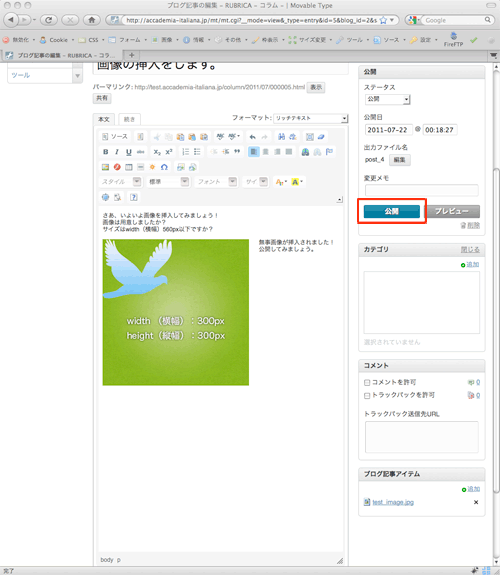
公開ボタンを押した後にブログ記事を確認すると
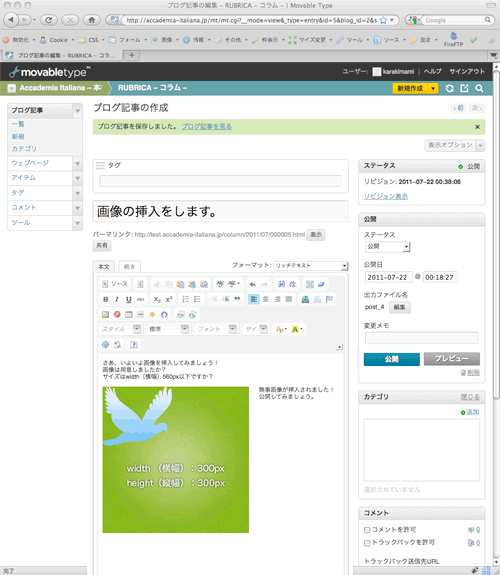
画像は左、文章は右。というレイアウトになります。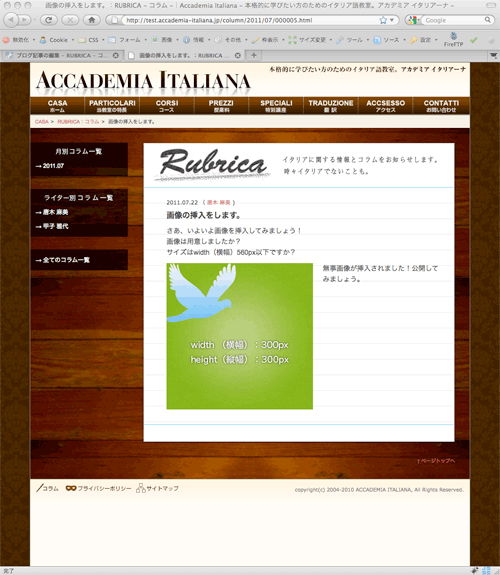
- 位置:中央の場合。
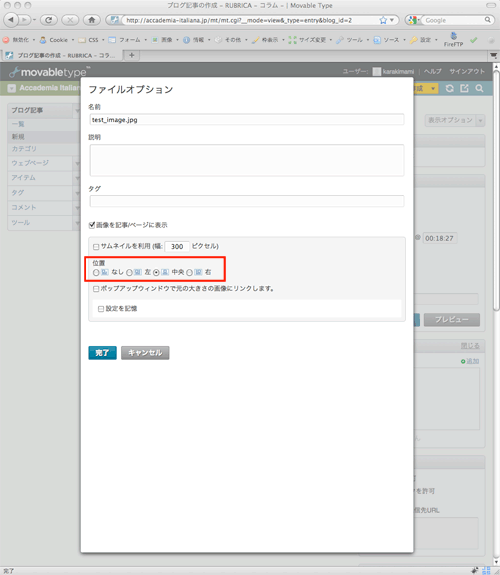
画像が中央揃えになりました。
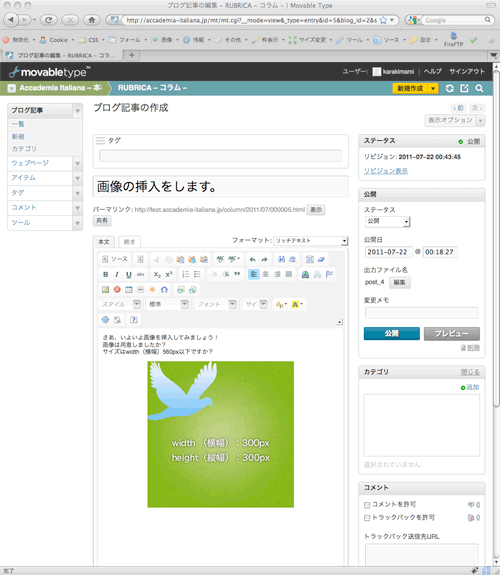
画像の後ろに入力した文章は、改行して左揃え(通常通り)で表示されます。
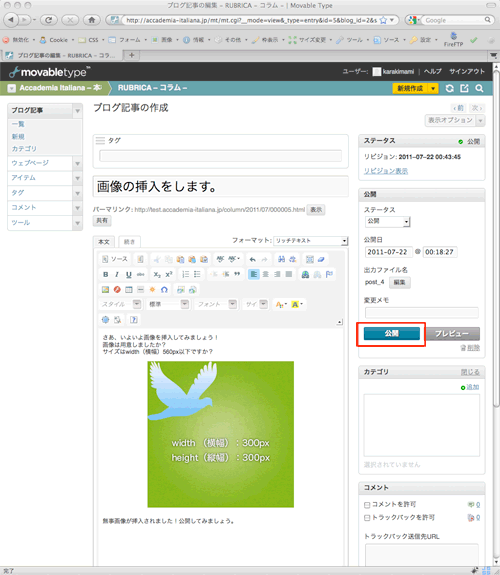
公開ボタンを押した後にブログ記事を確認すると
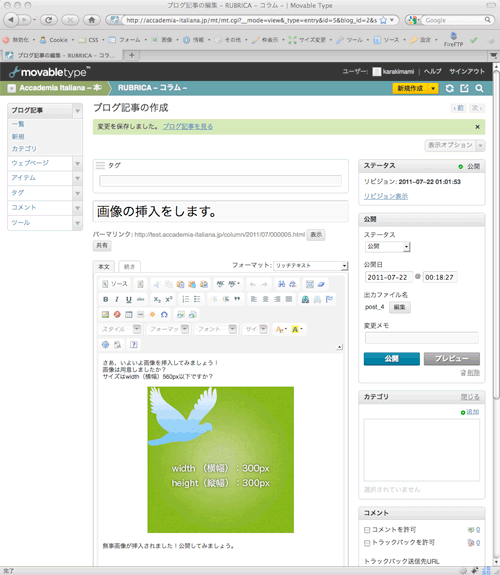
画像は中央、文章は改行して左から。というレイアウトになります。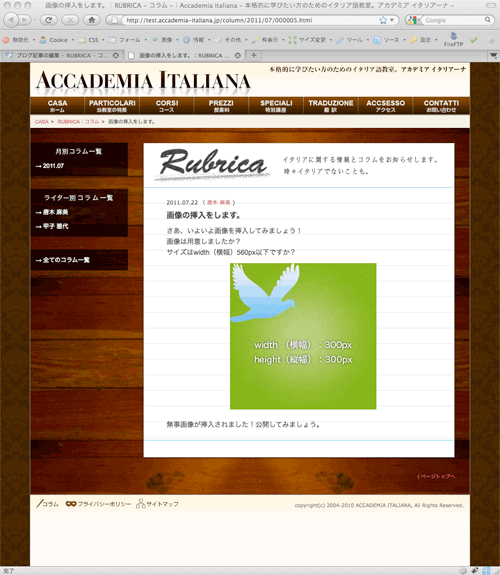
- 位置:右の場合。
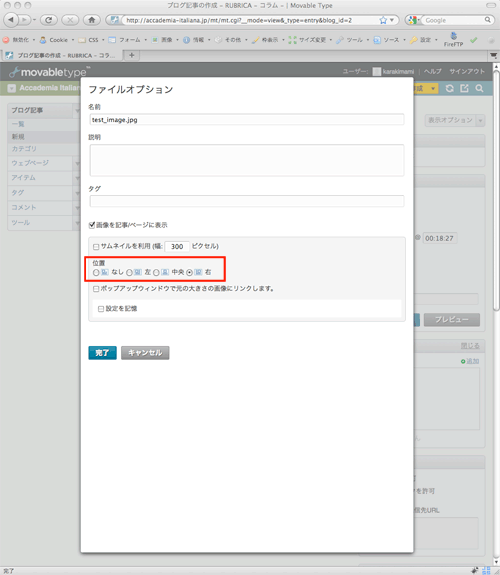
画像が右端に表示されました。
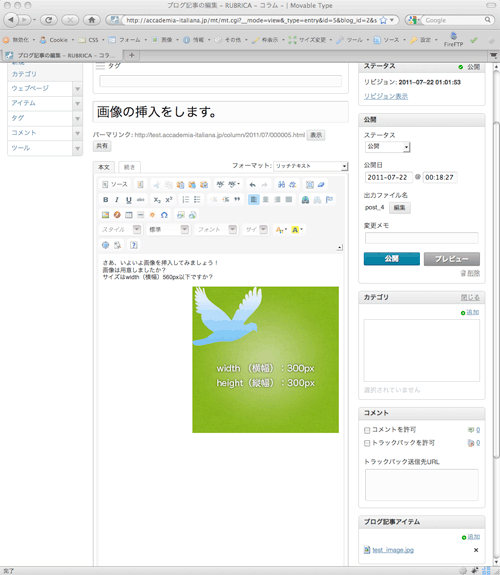
画像の後ろに入力した文章が、画像の左側に回り込んで表示されます。
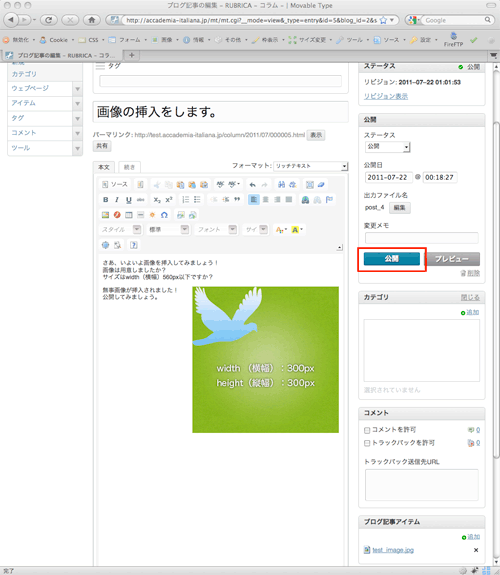
公開ボタンを押した後にブログ記事を確認すると
画像は右、文章は左。というレイアウトになります。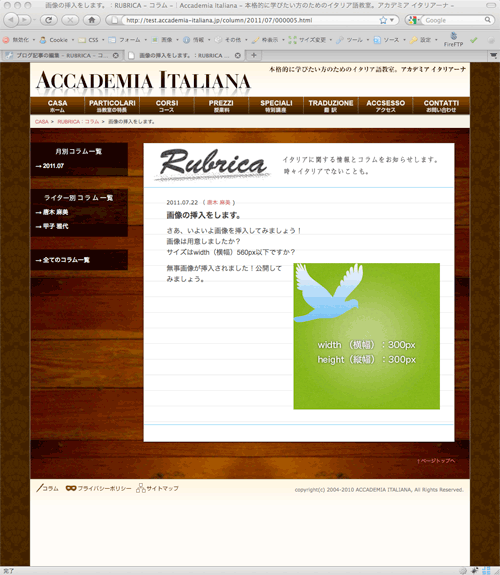
テキストを装飾する
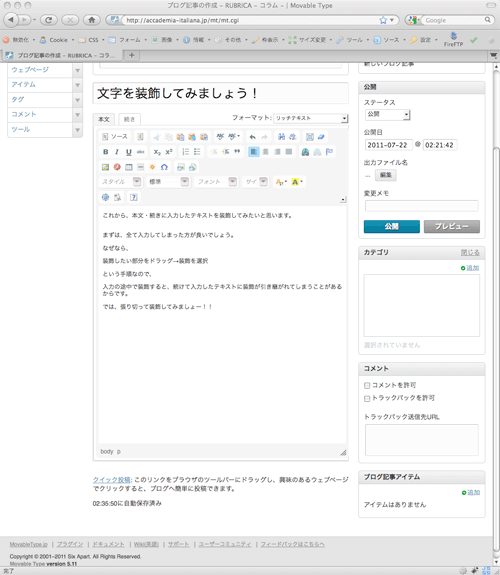
- 新規作成画面に入り記事を入力します。
まずは、全て入力してしまった方が良いでしょう。
なぜなら、装飾したい部分をドラッグ→装飾を選択 という手順なので、
入力の途中で装飾すると、続けて入力したテキストに装飾が引き継がれてしまうことがあるからです。
色を装飾しましょう
装飾したいテキスト部分をドラッグします。
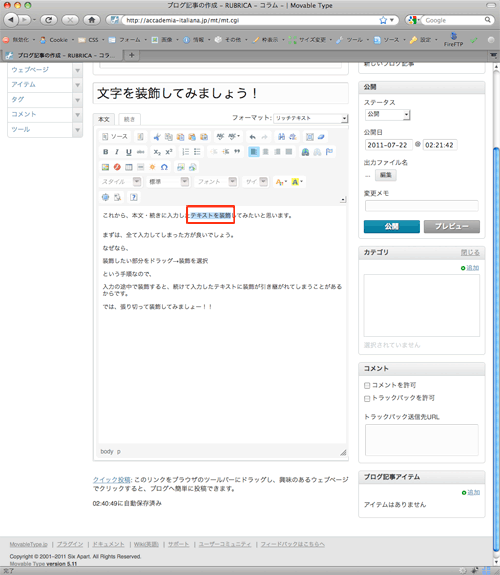
赤枠Aをクリックすると色見本が表示されます。
お好みの色をクリックします。(見本では赤をクリックしました。)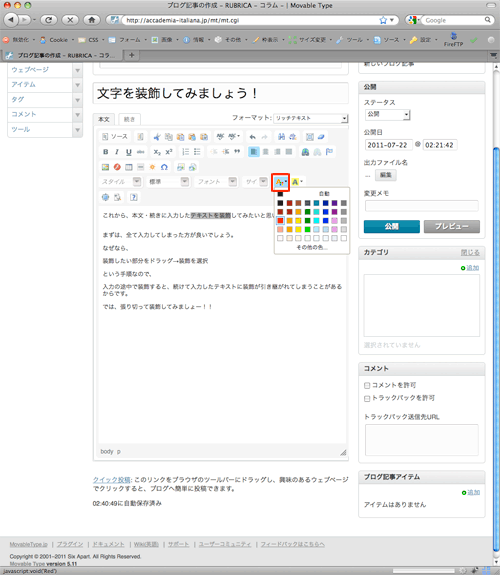
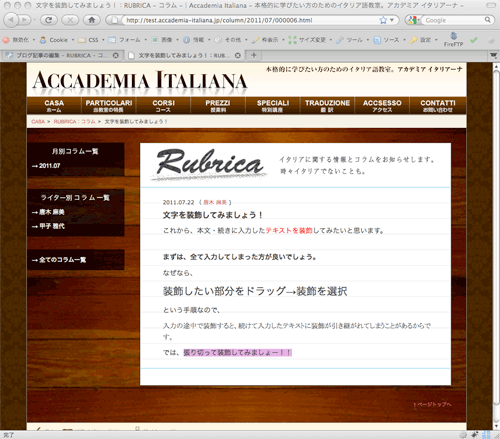
装飾されました!
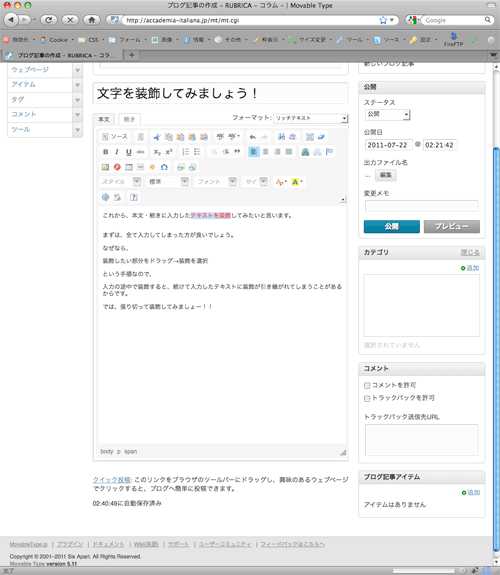
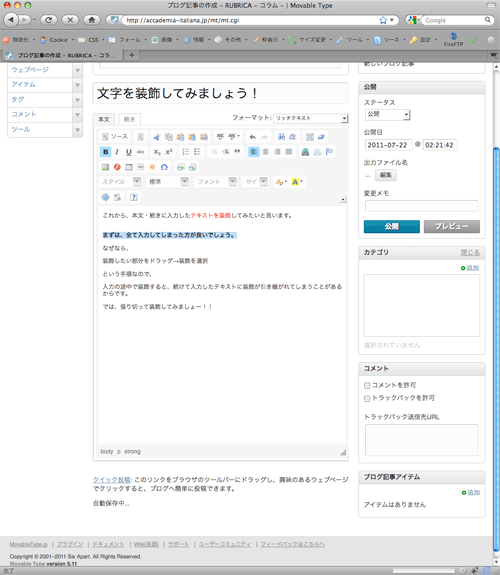
太字に装飾しましょう。
装飾したいテキスト部分をドラッグします。
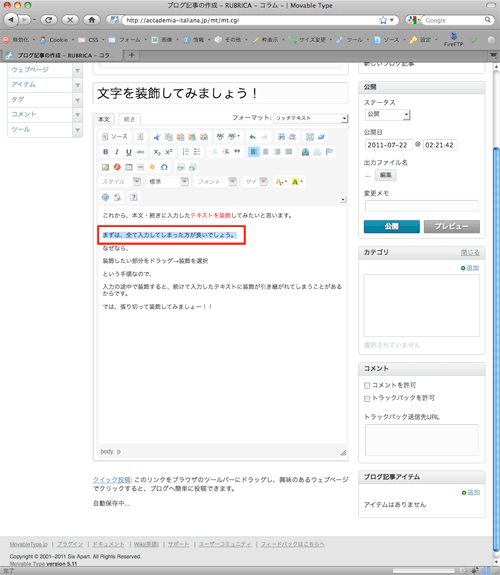
赤枠Bをクリックします。
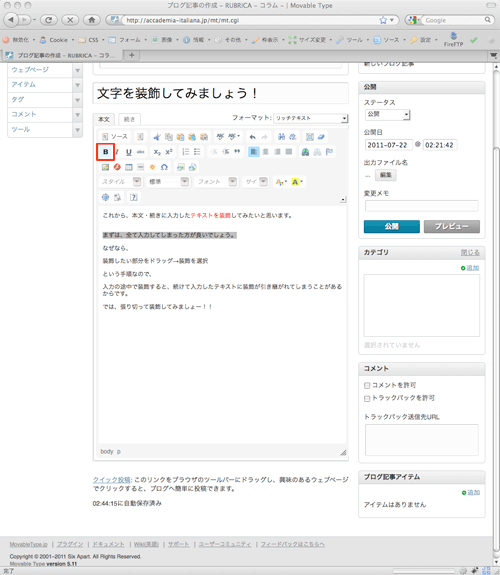
装飾されました!
文字サイズを変更しましょう。
変更したいテキスト部分をドラッグします。
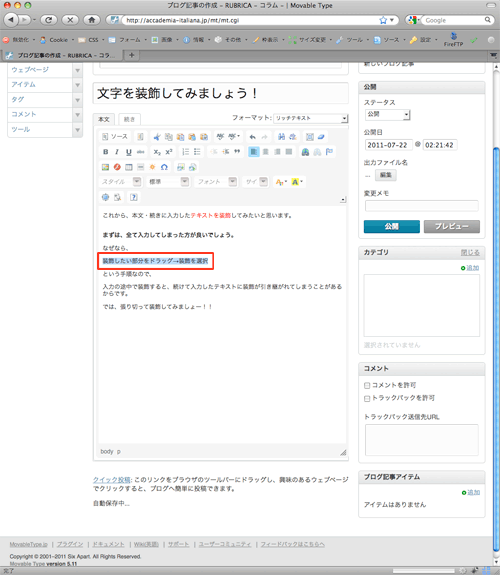
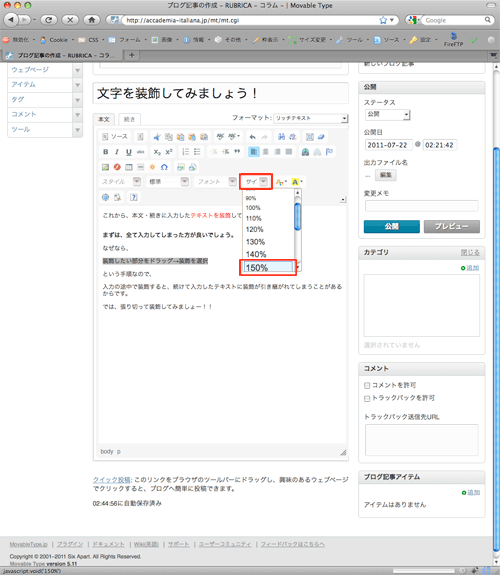
赤枠サイズをクリックすると現在のサイズに対して何%にするかのリストが表示されます。
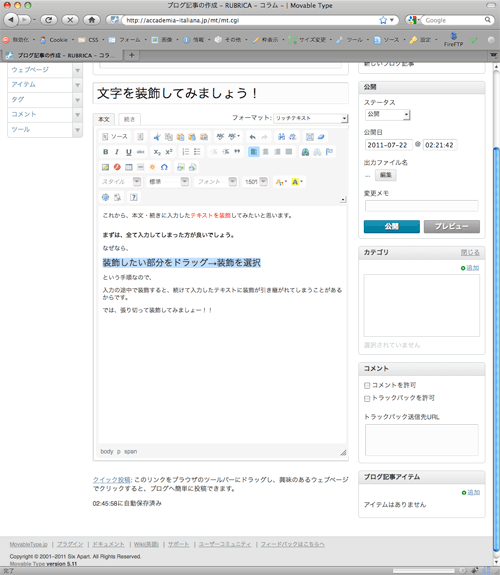
お好みのサイズをクリックします。(見本では150%をクリックしました。)
変更されました!
文字フォントを変更しましょう。
変更したいテキスト部分をドラッグします。
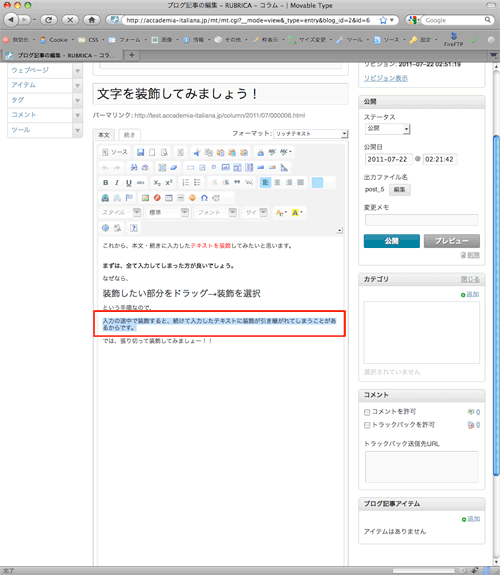
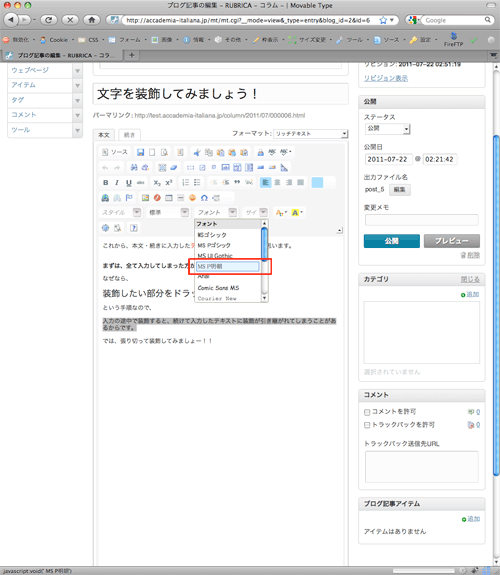
赤枠フォントをクリックして見本の中から選びましょう。
(見本ではMS明朝をクリックしました。)
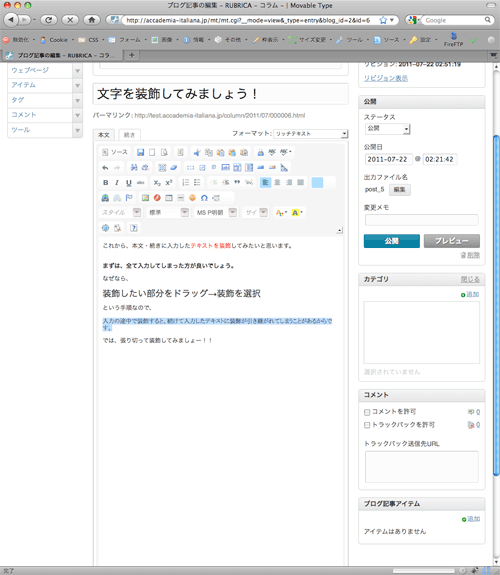
変更されました!
文字の背景色を装飾しましょう。
装飾したいテキスト部分をドラッグします。
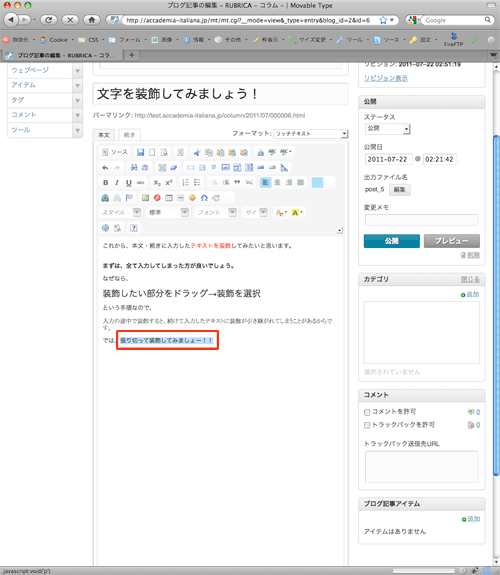
赤枠Aをクリックすると色見本が表示されます。
お好みの色をクリックします。(見本では赤をクリックしました。)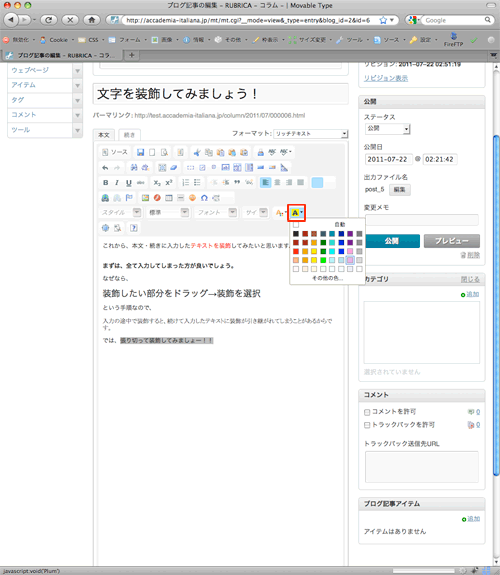
装飾されました!
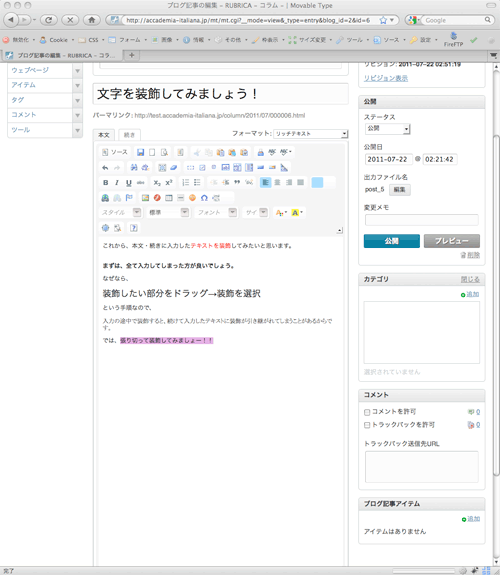
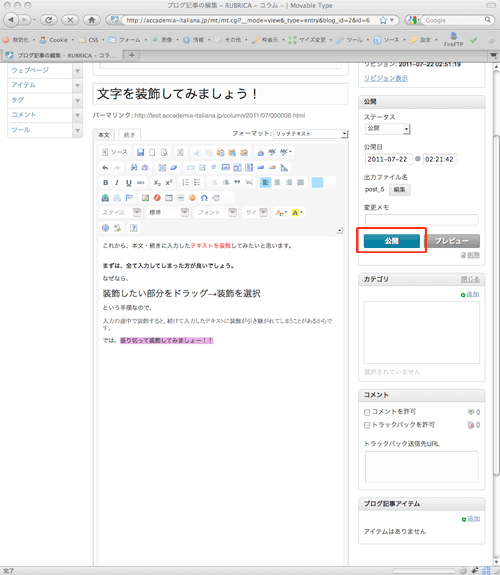
- 装飾が終わったら、右下の公開ボタンをクリックします。
- ブログ記事を保存しました。と出たら完了です。
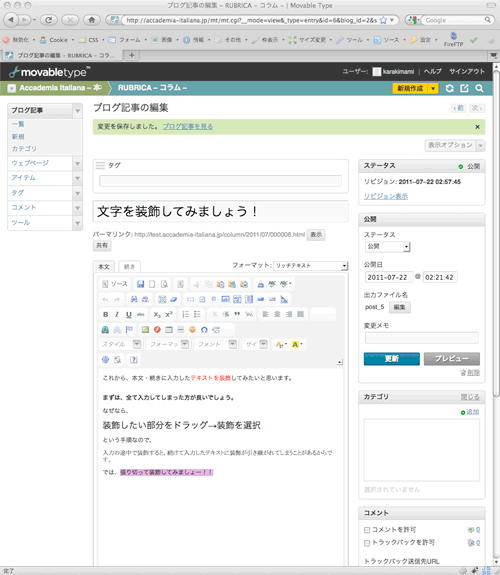
- ブログ記事を見てみましょう。
編集方法
- 下図の「webサイトリニューアル」を「webサイトリニューアルしました」へ修正してみましょう。

- 下図の赤枠を参照に、ブログ記事 > 一覧を選択します。

- 記事の一覧が表示されます。

- 編集したい記事のタイトルをクリックします。

- クリックした記事の編集画面です。

- 赤枠のタイトルを修正しましょう。

- 編集が完了したら右下の更新ボタンをクリックします。

- 変更を保存しました。とメッセージ出たら完了です。ウェブサイトトップページを見てみましょう。

- 編集した記事が表示されているのを確認します。
※表示されていない場合はブラウザをリロード(画面の再読み込み)をしてください。リロード(画面の再読み込み)方法はお使いのブラウザのヘルプを参照してください。

削除方法
- 下図の「東男と狂女Vol.4告知動画をYouTubeにアップしています。」を削除してみましょう。

- 下図の赤枠を参照に、ブログ記事 > 一覧を選択します。

- 記事の一覧が表示されます。

- A:削除したいブログ記事のチェックボックスにチェックを入れ
B:削除ボタンをクリックします。

- ブログ記事を削除してよろしいですか?とメッセージが出るのでOKをクリックします。

- ブログ記事をデータベースから削除しました。とメッセージ出たら、下図赤枠「はぶうぇぶ」をクリックします。

- 画面が変わりました。下図赤枠の
 ボタンをクリックします。

- ポップアップウィンドウ(※小さなページのこと)が立ち上がりますので再構築ボタンをクリックします。

- しばらく経つとはぶうぇぶを再構築しました。とメッセージが出るので閉じるボタンをクリックしてポップアップウィンドウを閉じたら完了です。
ウェブサイトトップページを見てみましょう。

- 削除した記事が消えているのを確認します。
※表示されていない場合はブラウザをリロード(画面の再読み込み)をしてください。リロード(画面の再読み込み)方法はお使いのブラウザのヘルプを参照してください。
